
Massar Service 2026
تسجيل الدخول، النتائج، النقط ومواعيد الامتحانات
مساعد مسار للوصول الذكي
اختر وضعيتك وسنرشدك مباشرة إلى الحل الرسمي المناسب.
سواء كنت تلميذًا، وليّ أمر، أو أستاذًا، فأنا أعرف أن أي مشكلة في Massar Service قد تسبب لك الكثير من القلق، خاصة عندما تحتاج إلى الاطلاع على النقط، النتائج، الحضور، أو أي معلومة دراسية مهمة. خلال سنوات من متابعة خدمات massar و مسار متمدرس، ساعدتُ الكثير من المستخدمين على تجاوز مشاكل تسجيل الدخول، استرجاع الحساب، والوصول إلى بياناتهم الدراسية بسهولة، لذلك أعرف جيدًا أكثر الأسئلة والمشكلات التي تواجهك قبل أن تبدأ.
لهذا أنشأت هذه المنصة لتكون المكان الذي تجد فيه كل ما تحتاجه داخل Massar Moutamadris و moutamadris من مكان واحد. يمكنك استخدام الأداة الموجودة أسفل هذه الصفحة للوصول بسرعة إلى النقط، النتائج، الحضور، والخدمات التعليمية الأخرى، كما سأرشدك بخطوات واضحة وعملية حتى تصل إلى الحل الصحيح بثقة، دون إضاعة وقتك بين صفحات كثيرة أو معلومات غير دقيقة.
ما هي خدمة Massar Service ومن يمكنه استخدامها؟
Massar Service هي منظومة رقمية مدرسية تشرف عليها وزارة التربية الوطنية والتعليم الأولي والرياضة بالمغرب من أجل تنظيم ومتابعة المعلومات المرتبطة بالمسار الدراسي للتلميذ. لا تقتصر خدمة مسار على عرض النقط والنتائج فقط، بل تربط بين التلميذ، ولي الأمر، الأستاذ وإدارة المؤسسة داخل فضاءات منفصلة، حتى يتمكن كل مستخدم من الوصول إلى الخدمات التي تدخل ضمن اختصاصه. عندما تبحث عن Massar Service 2026 أو مسار متمدرس أو Massar Moutamadris، فمن المهم أن تعرف أن كلمة “Massar” تشير إلى منظومة متكاملة، بينما Moutamadris هو الفضاء المخصص أساساً للتلميذ. وتعرض وزارة التربية الوطنية حالياً خدمات منفصلة باسم مسار متمدرس، مسار ولي ومسار مدرس، لأن احتياجات وصلاحيات كل فئة تختلف عن الأخرى.

مسار متمدرس للتلاميذ
يستعمل التلميذ فضاء متمدرس لمتابعة المعلومات المرتبطة بحياته المدرسية بعد تسجيل الدخول باستعمال Code Massar وكلمة المرور الخاصة به. ومن خلال هذا الفضاء يمكنه الاطلاع، حسب البيانات التي نشرتها المؤسسة، على النقط، النتائج الدراسية، الغياب، استعمال الزمن، الواجبات المنزلية، مواعيد بعض الفروض والامتحانات، إضافة إلى أجزاء من المسار الدراسي.

هذا يعني أن مسار متمدرس الابتدائي وفضاء تلاميذ الإعدادي والثانوي ليسا مواقع مختلفة؛ بل يدخل التلميذ إلى حسابه الشخصي، ثم يعرض النظام المعلومات المتوافقة مع المؤسسة والمستوى والقسم المسجل في ملفه. لذلك فإن البحث عن نقط التلاميذ الابتدائي أو مسار متمدرس 2026 نقط التلاميذ الإعدادي يقود في النهاية إلى نفس الخدمة، لكن المحتوى الظاهر يختلف من حساب إلى آخر.
مسار ولي لأولياء الأمور
يوفر مسار ولي فضاءً مخصصاً للأب أو الأم أو الوصي القانوني حتى يتمكن من متابعة تمدرس الأبناء دون الحاجة إلى استعمال حساب التلميذ في كل مرة. ووفق الخدمات التي تعرضها الوزارة، يمكن لولي الأمر متابعة النقط والنتائج، الغيابات، استعمال الزمن، الواجبات المنزلية، مواعيد الامتحانات وبعض الأنشطة المدرسية المنشورة داخل النظام.
ولا يجب الخلط بين مسار ولي ومسار التلميذ، لأن لكل فضاء طريقة دخول وصلاحيات مختلفة. حساب التلميذ مخصص لمعلوماته الشخصية وخدماته الدراسية، بينما يساعد حساب ولي الأمر الأسرة على متابعة الأبناء والتواصل مع المؤسسة عند وجود غياب غير صحيح، معلومة ناقصة أو نتيجة تحتاج إلى توضيح.
مسار مدرس للأساتذة
أما مسار مدرس فهو الفضاء المهني المخصص للأستاذ، ولا يستخدم بنفس بيانات Massar Moutamadris الخاصة بالتلميذ. من خلاله تتم معالجة عدد من العمليات التربوية والإدارية التي تدخل ضمن مسؤولية الأستاذ، مثل متابعة الأقسام والتلاميذ وإدخال المعطيات المرتبطة بالتقييم وفق الصلاحيات التي تمنحها له المؤسسة.

وجود فضاء مستقل للأستاذ يفسر لماذا لا تظهر النقطة دائماً مباشرة بعد إجراء الفرض. فقد تحتاج النقط أولاً إلى الإدخال والمراجعة واستكمال الإجراءات الداخلية قبل أن تصبح متاحة للتلميذ أو ولي الأمر داخل مسار النقط وبيان النتائج.
ما دور إدارة المؤسسة التعليمية في Massar؟
إدارة المؤسسة هي الجهة التي تربط حساب التلميذ بملفه المدرسي الصحيح، وتسلمه كود مسار وبيانات الدخول الأولية، كما تتدخل عند وجود مشكلة لا يمكن حلها من صفحة Massar Service Login. وتشمل هذه الحالات نسيان بيانات الحساب دون توفر وسيلة استرجاع، ظهور اسم أو مستوى دراسي غير صحيح، انتقال التلميذ إلى مؤسسة أخرى، أو استمرار اختلاف المعلومات المنشورة داخل الحساب.
كما أن موقع مسار لا ينشئ النقط والنتائج من تلقاء نفسه؛ بل يعرض البيانات التي يتم إدخالها ومعالجتها من طرف الجهات المخولة داخل المؤسسة. لذلك قد ينجح تسجيل الدخول إلى مسار بشكل طبيعي، بينما تبقى نقطة مادة أو نتيجة دورة غير ظاهرة إلى حين استكمال إدخالها واعتمادها.
من يمكنه استعمال Massar Service؟
يمكن استعمال منظومة Massar Service من طرف الفئات المرتبطة مباشرة بالتعليم المدرسي بالمغرب، وتشمل:
- التلاميذ المسجلين في المؤسسات التعليمية والمتوفرين على Code Massar.
- الآباء والأمهات والأوصياء عبر فضاء مسار أولياء الأمور.
- الأساتذة والأطر التربوية عبر مسار مدرس.
- إدارات المؤسسات التعليمية والأطر المخولة بتدبير الملفات والمعطيات المدرسية.
غير أن الخدمات التي تظهر لكل مستخدم تعتمد على نوع الحساب والصلاحيات الممنوحة له. لذلك لا يمكن للتلميذ الدخول إلى فضاء الأستاذ، كما لا ينبغي لولي الأمر استعمال حساب أحد الأبناء لمتابعة ملفات باقي الأبناء.
الفرق بين منصتنا وموقع Massar الرسمي
هذه المنصة موقع معلوماتي مستقل أنشأناه لمساعدة التلاميذ وأولياء الأمور على فهم طريقة استعمال Massar Service، الوصول إلى صفحة تسجيل الدخول الصحيحة، الاطلاع على النقط والنتائج، وحل مشاكل كلمة المرور أو بطء الموقع.
نحن نشرح الخطوات ونبسط الخدمات، لكننا لسنا الموقع الرسمي لوزارة التربية الوطنية ولا نمثل إدارة أي مؤسسة تعليمية. لا نقوم بإنشاء حسابات مسار متمدرس، ولا نملك صلاحية تعديل النقط، النتائج، الغياب أو البيانات الشخصية للطلاب. جميع الإجراءات الرسمية تتم داخل منصات الوزارة أو عن طريق إدارة المؤسسة التعليمية.
لذلك لا تشارك كود مسار أو كلمة المرور مع أي موقع أو شخص، واستعمل أداة الوصول الموجودة في صفحتنا للانتقال إلى الخدمة الرسمية دون إدخال بياناتك السرية داخل صفحات غير موثوقة.
كيفية التسجيل في Massar Service لأول مرة
إذا كنت تسجل في Massar Service لأول مرة، فلا تقلق، فالعملية أبسط مما يعتقد كثير من الأسر. من خلال متابعتي لمنصة Massar Moutamadris، لاحظت أن أغلب المشاكل لا تكون بسبب التسجيل نفسه، بل بسبب نقص الوثائق أو عدم معرفة الخطوات الصحيحة. لهذا سأشرح لك العملية كاملة خطوة بخطوة، حتى تعرف ماذا ستفعل منذ تسجيل التلميذ في المؤسسة إلى أول دخول ناجح إلى حساب Massar Service.
خطوات التسجيل في Massar Service لأول مرة
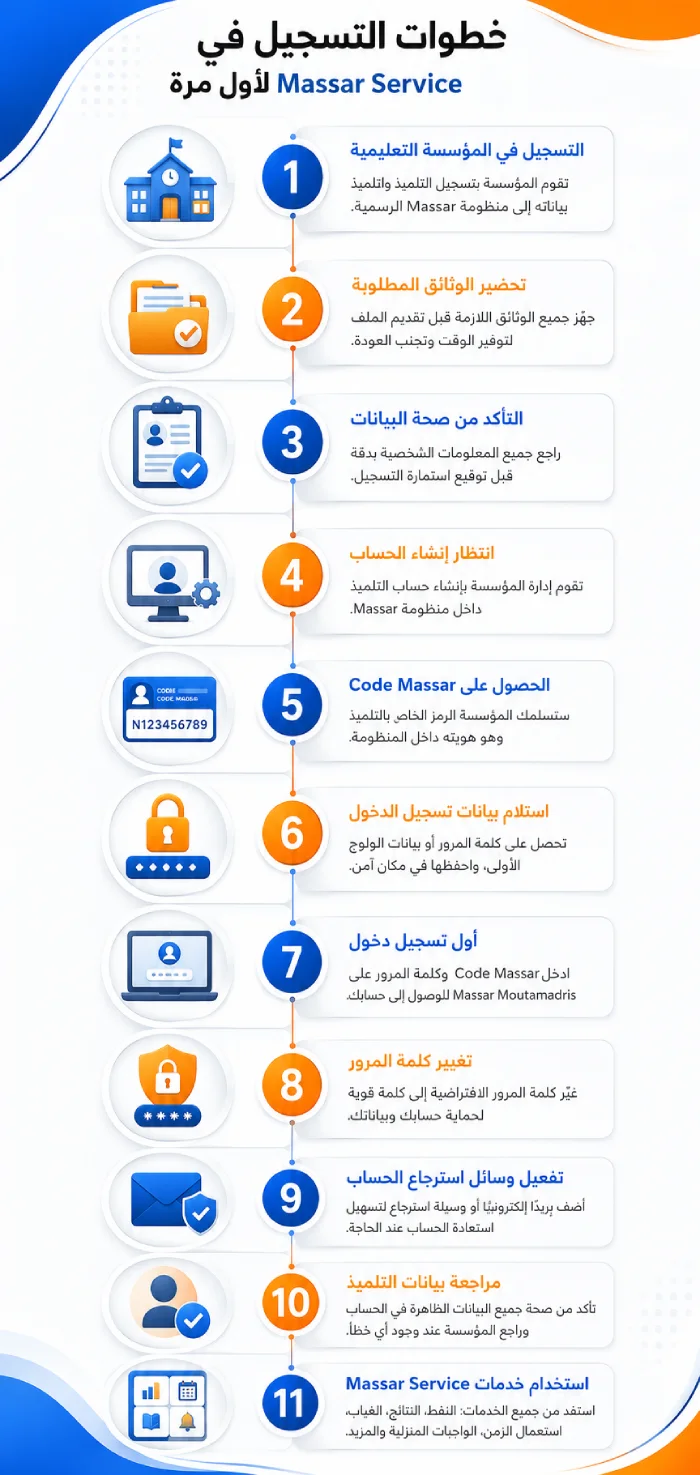
ابدأ بالتسجيل في المؤسسة التعليمية
أول خطوة هي تسجيل التلميذ في المدرسة أو المؤسسة التعليمية، لأن حساب Massar Service لا يمكن إنشاؤه بشكل فردي من الإنترنت. بعد قبول ملف التسجيل، تقوم المؤسسة بإضافة بيانات التلميذ إلى منظومة Massar الرسمية.
مثال: إذا سجلت ابنك لأول مرة في السنة الأولى ابتدائي، فإن المدرسة هي التي تبدأ إجراءات إنشاء ملفه داخل المنظومة.
جهّز جميع الوثائق المطلوبة قبل تقديم الملف
أنصحك بمراجعة جميع الوثائق المطلوبة قبل الذهاب إلى المؤسسة، مثل عقد الازدياد، البطاقة الوطنية لولي الأمر، الصور الشخصية، وباقي الوثائق حسب المستوى الدراسي. تجهيز الملف كاملاً من البداية يوفر عليك العودة أكثر من مرة.
تأكد من صحة جميع البيانات الشخصية
قبل توقيع استمارة التسجيل، راجع الاسم الكامل، تاريخ الازدياد، رقم البطاقة الوطنية، وجميع المعلومات الشخصية بدقة. أي خطأ بسيط قد يظهر لاحقاً داخل Massar Moutamadris ويؤثر على النقط أو النتائج أو الوثائق المدرسية.
انتظر إنشاء الحساب داخل منظومة Massar
بعد قبول الملف، تقوم إدارة المؤسسة بإنشاء حساب التلميذ داخل Massar Service. هذه الخطوة تتم من طرف الإدارة، لذلك لا تحتاج إلى إنشاء الحساب بنفسك أو التسجيل عبر موقع خارجي.
احصل على Code Massar
بعد تفعيل الحساب، ستسلمك المؤسسة Code Massar الخاص بالتلميذ. هذا الرمز يعتبر هوية التلميذ داخل المنظومة، وستحتاج إليه في كل مرة تريد فيها تسجيل الدخول أو استرجاع الحساب.
مثال:
استلم بيانات تسجيل الدخول
بالإضافة إلى Code Massar، ستمنحك المؤسسة كلمة المرور الأولى أو بيانات الولوج الخاصة بالحساب. احتفظ بها في مكان آمن، لأنك ستستخدمها عند أول دخول إلى Massar Moutamadris.
قم بأول تسجيل دخول إلى Massar Moutamadris
افتح صفحة Massar Service Login، ثم أدخل Code Massar وكلمة المرور كما استلمتهما من المؤسسة. إذا كانت البيانات صحيحة، سينقلك النظام مباشرة إلى حساب التلميذ.
غيّر كلمة المرور مباشرة
أنصحك بعد أول تسجيل دخول بتغيير كلمة المرور الافتراضية إلى كلمة قوية لا يعرفها أي شخص آخر. بهذه الخطوة تحمي حساب التلميذ وبياناته الدراسية من أي استخدام غير مصرح به.
فعّل وسائل استرجاع الحساب
إذا أتاح النظام إضافة بريد إلكتروني أو وسيلة لاسترجاع كلمة المرور، فلا تتجاوز هذه الخطوة. ستوفر عليك الكثير من الوقت إذا نسيت كلمة المرور مستقبلاً.
راجع بيانات التلميذ داخل الحساب
بعد الدخول، تأكد من ظهور الاسم الكامل، المؤسسة التعليمية، المستوى الدراسي، والقسم بشكل صحيح. إذا لاحظت أي اختلاف، أنصحك بمراجعة إدارة المؤسسة مباشرة حتى يتم تصحيح البيانات قبل بداية الدراسة.
ابدأ باستخدام جميع خدمات Massar Service
بعد اكتمال التسجيل وتفعيل الحساب، يمكنك استخدام جميع خدمات Massar Service مثل متابعة النقط، النتائج الدراسية، الغياب، استعمال الزمن، الواجبات المنزلية، مواعيد الفروض والامتحانات، وباقي الخدمات التي توفرها المنصة حسب صلاحيات حسابك.
ماذا تفعل إذا لم تستلم بيانات الدخول؟
إذا انتهى تسجيل التلميذ ولم تحصل على Code Massar أو كلمة المرور، فلا تحاول إنشاء حساب جديد عبر الإنترنت، لأن ذلك غير ممكن. الحل الصحيح هو التواصل مع إدارة المؤسسة التعليمية، فهي الجهة الوحيدة المخولة بإنشاء الحساب، إعادة إصدار بيانات الولوج، أو تفعيل الحساب لأول مرة.
كيفية تسجيل الدخول إلى مسار متمدرس Massar Service
للدخول إلى moutamadris تحتاج إلى رمز مسار وكلمة المرور التي حصلت عليها من مؤسستك التعليمية. خصص دقيقة لمراجعة البيانات قبل البدء، ثم طبّق الخطوات بالترتيب؛ بهذه الطريقة ستصل إلى فضائك الدراسي وتطّلع على النقط، النتائج، الغياب، استعمال الزمن والواجبات دون أن تتوقف عند أخطاء بسيطة كان من السهل تفاديها. وتعرض وزارة التربية الوطنية هذه الخدمات ضمن الفضاء الرقمي المخصص لتلاميذ المنظومة التربوية المغربية.
جهّز رمز مسار وكلمة المرور قبل فتح الحساب
قبل أن تبدأ، ضع أمامك رمز مسار الخاص بك وكلمة المرور الحالية. ستجد الرمز عادة في الوثائق المدرسية أو في المعلومات التي سلّمتها لك إدارة المؤسسة، وغالبًا يتكون من حرف متبوع بأرقام. لا تستعمل الاسم الكامل أو رقم البطاقة الوطنية مكانه، لأن النظام يتعرف إلى التلميذ من خلال معرفه الدراسي الشخصي.
أنصحك بكتابة الرمز أولًا في ورقة أو ملاحظة مؤقتة، ثم مقارنته بالوثيقة الأصلية حرفًا بحرف. أحيانًا يخلط التلميذ بين الرقم صفر والحرف O، أو يضيف مسافة قبل الرمز دون أن ينتبه، وبعدها يظن أن حساب masar متوقف بينما المشكلة موجودة فقط في طريقة الكتابة.
أما كلمة المرور، فاكتبها كما تسلمتها تمامًا مع احترام الحروف الكبيرة والصغيرة إن وجدت. وإذا سبق لك تغييرها، فلا تحاول الدخول بالكلمة القديمة؛ استخدم آخر كلمة مرور حفظتها أو انتقل إلى استرجاع الحساب عندما تكون غير متأكد منها.
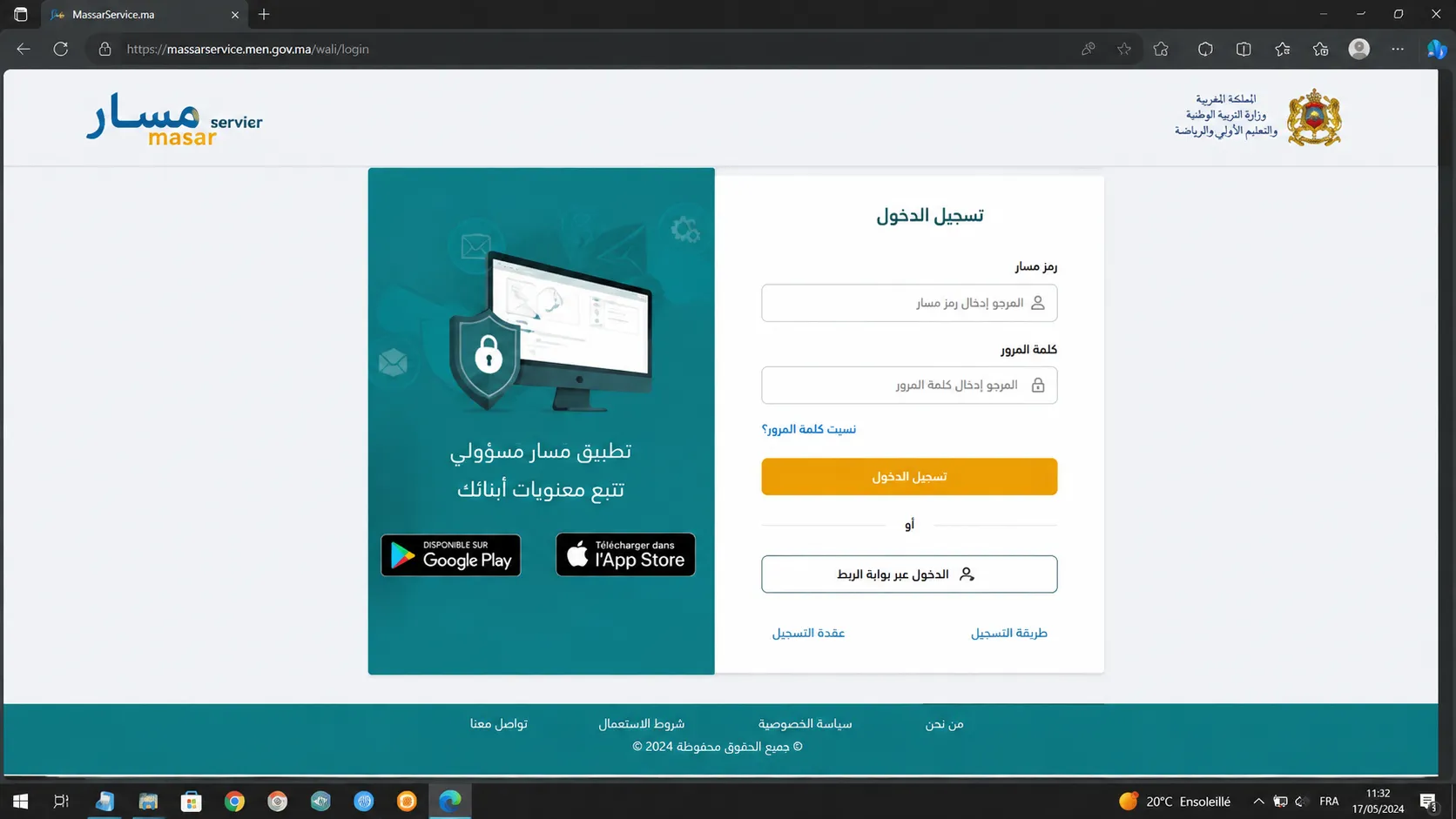
افتح صفحة Massar Moutamadris من هاتفك أو حاسوبك
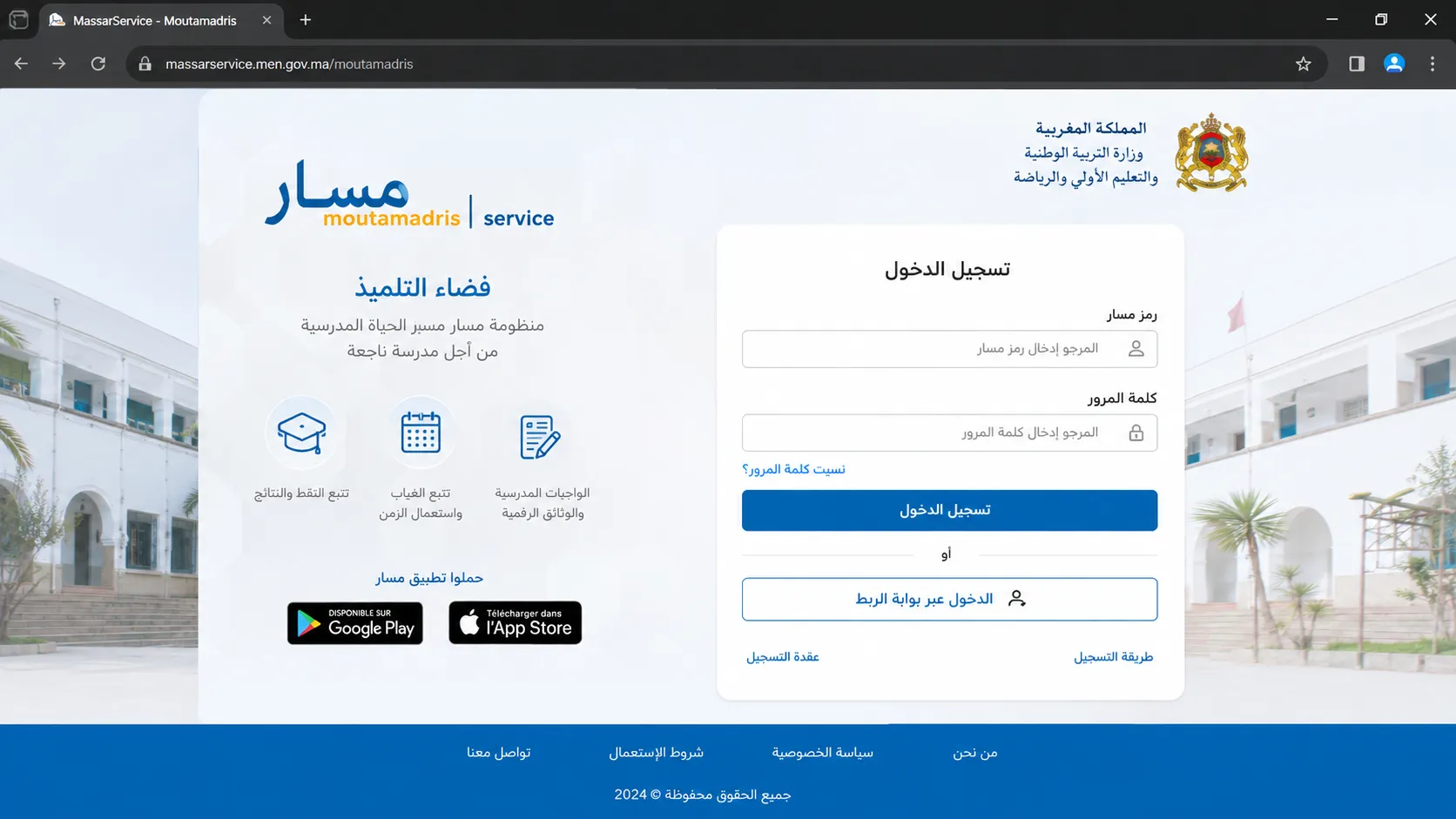
افتح متصفحًا محدثًا مثل Google Chrome أو Firefox أو Safari، ثم انتقل إلى فضاء massar moutamadris المخصص للتلميذ. يمكنك استعمال الهاتف، اللوحة الإلكترونية أو الحاسوب، لكن الشاشة الأكبر تكون أريح عند مراجعة بيان النقط أو المعلومات الدراسية المفصلة.
يكتب بعض المستخدمين في محرك البحث masar motamadris.ma للوصول إلى الصفحة، وقد تظهر أمامهم نتائج متعددة بأسماء متشابهة. نحن نساعدك هنا على فهم العملية والوصول إلى الخدمة المناسبة، ومع ذلك يبقى من الأفضل أن تراجع اسم الصفحة قبل إدخال بياناتك حتى لا تخلط بين فضاء التلميذ وفضاء ولي الأمر أو الأستاذ.
قد تجد أيضًا الصيغة massarservice.men.gov.ma /moutamadris متداولة في الشروحات القديمة أو نتائج البحث. لا تقلق بسبب اختلاف شكل الرابط؛ ركّز على أن الصفحة التي أمامك هي صفحة الولوج المرتبطة بخدمات وزارة التربية الوطنية والتعليم الأولي والرياضة، وأنها تعرض خانة رمز مسار وخانة كلمة المرور.
أدخل رمز مسار في خانة اسم المستخدم
عندما تفتح صفحة الحساب، ستظهر لك خانة اسم المستخدم أو Identifiant. اكتب فيها رمزك الدراسي فقط، دون الاسم، البريد الإلكتروني أو رقم الهاتف. هذا الرمز هو الذي يربطك بملفك داخل منظومة التدبير المدرسي، بما يشمله من المؤسسة، المستوى، القسم والنتائج الدراسية.
اكتب الحرف الأول بالطريقة نفسها التي يظهر بها في الوثيقة، ثم أضف الأرقام من دون شرطات أو فراغات. لا تعتمد على التصحيح التلقائي للهاتف، لأنه قد يغير الحرف أو يضيف مسافة بعده. وبعد الانتهاء، اقرأ الرمز من اليمين إلى اليسار رقمًا رقمًا قبل الانتقال إلى الخانة التالية.
في بعض الصفحات قد ترى كلمة login بجانب خانة المستخدم. المقصود بها هنا معرف الحساب، أي Code Massar، وليس بريدًا إلكترونيًا عاديًا. كما تؤكد خدمات الوزارة المرتبطة بفضاء التلميذ أن بيانات الولوج تعتمد على رمز مسار وكلمة المرور.
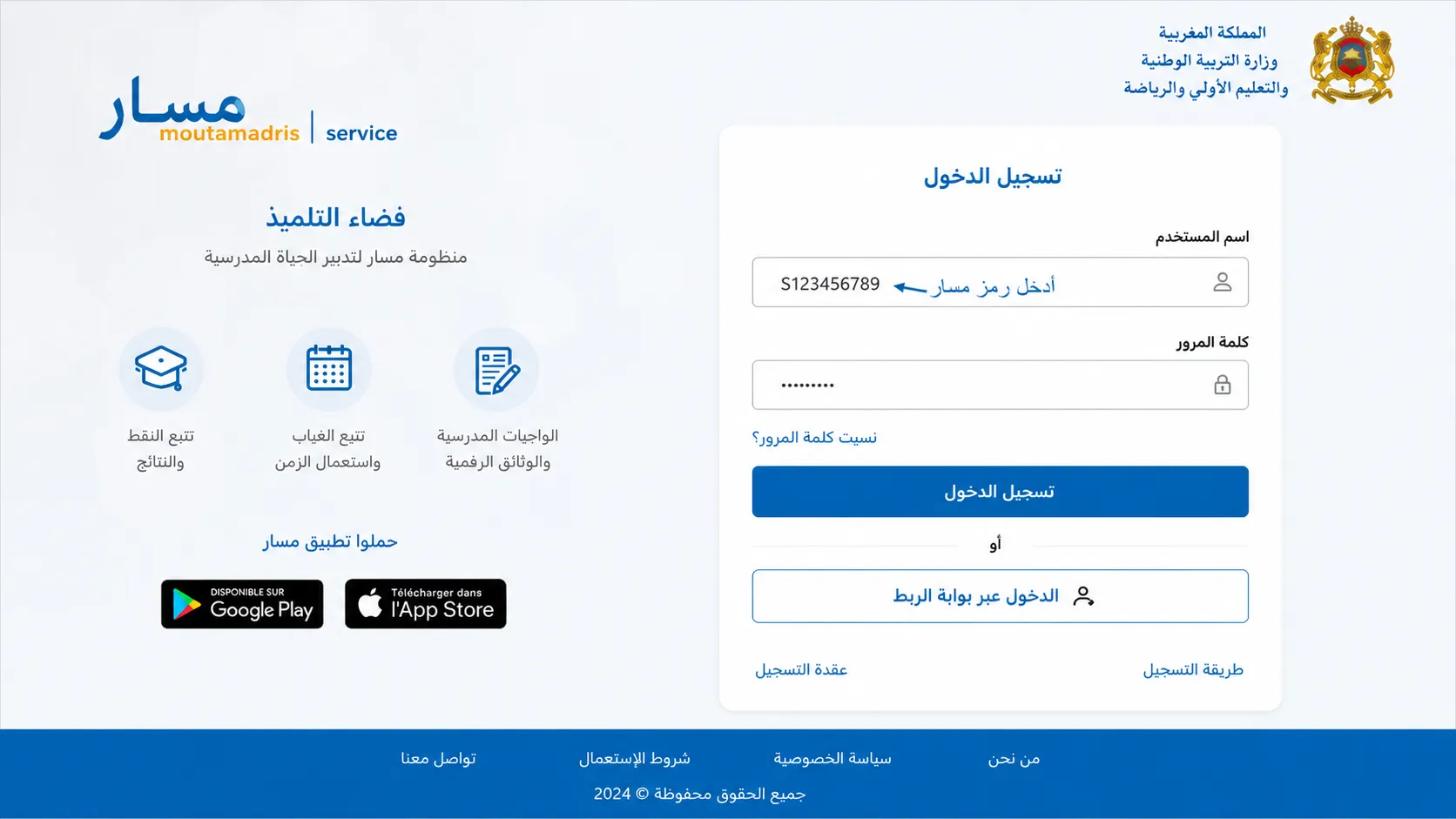
اكتب كلمة المرور دون استعجال
انتقل إلى خانة كلمة المرور واكتب بياناتك بهدوء. أكثر ما يحتاج إلى الانتباه هو لغة لوحة المفاتيح: قد تبدأ الكتابة بالحروف العربية بينما تحتوي كلمة المرور على أحرف لاتينية، أو يكون زر الأحرف الكبيرة مفعّلًا دون أن تشعر.
استخدم علامة إظهار كلمة المرور إن كانت متاحة، ثم تحقق منها قبل الضغط على الزر. افعل ذلك فقط عندما تكون وحدك أو تستعمل جهازك الشخصي؛ لا تُظهر الكلمة أمام الآخرين، ولا ترسل صورة لبيانات الحساب عبر مجموعات القسم أو تطبيقات التواصل.
إذا نسخت كلمة المرور من رسالة أو ملف، فتأكد من عدم انتقال مسافة معها في البداية أو النهاية. هذا الخطأ صغير جدًا، لكنه يجعل النظام يعتبر الكلمة غير صحيحة حتى عندما تبدو أمامك مطابقة للأصل.
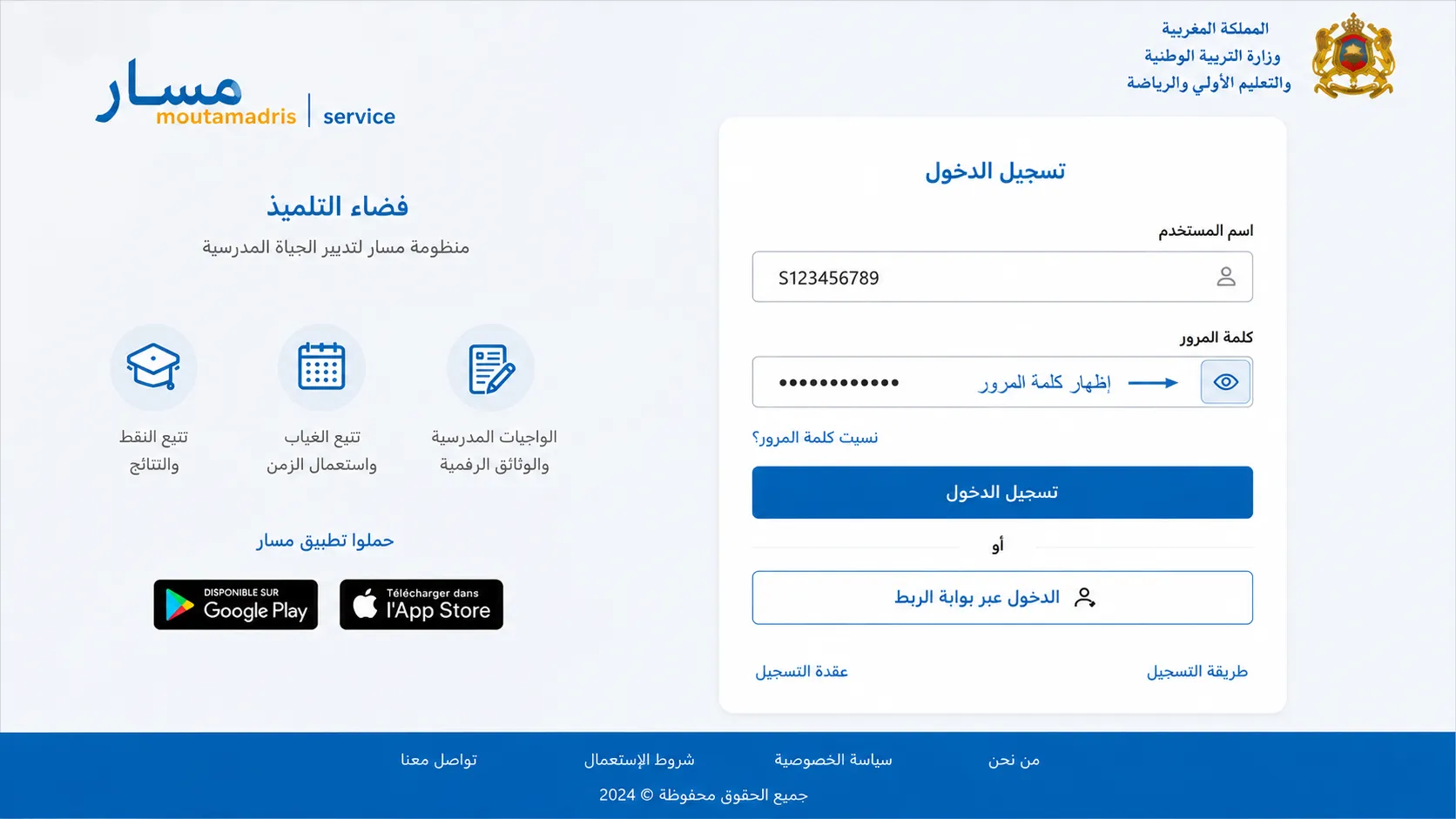
اضغط على زر تسجيل الدخول مرة واحدة
بعد مراجعة رمز مسار وكلمة المرور، اضغط على زر تسجيل الدخول وانتظر استجابة الصفحة. لا تضغط عليه مرات متتالية، لأن المنصة قد تحتاج إلى وقت إضافي خلال فترات إعلان نتائج المراقبة المستمرة أو نتائج الدورة الأولى والثانية، عندما يدخل عدد كبير من التلاميذ في الوقت نفسه.
إذا بقيت الصفحة في حالة تحميل، امنحها بضع لحظات قبل إعادة المحاولة. يمكنك بعد ذلك تحديثها مرة واحدة أو تغيير شبكة الإنترنت. الانتقال المستمر بين الصفحات وإعادة إرسال البيانات بسرعة قد يربكك ويجعل من الصعب معرفة هل المشكلة في الاتصال أم في معلومات الحساب.
عندما تكون البيانات صحيحة، ستنتقل إلى الواجهة الشخصية لخدمة service massar، وهناك يفترض أن يظهر اسم التلميذ ومعلومات المؤسسة والمستوى الدراسي. توقف لحظة وتأكد من أن الملف المفتوح يخصك، خصوصًا عند استعمال هاتف أحد أفراد الأسرة الذي سبق أن دخل منه تلميذ آخر.
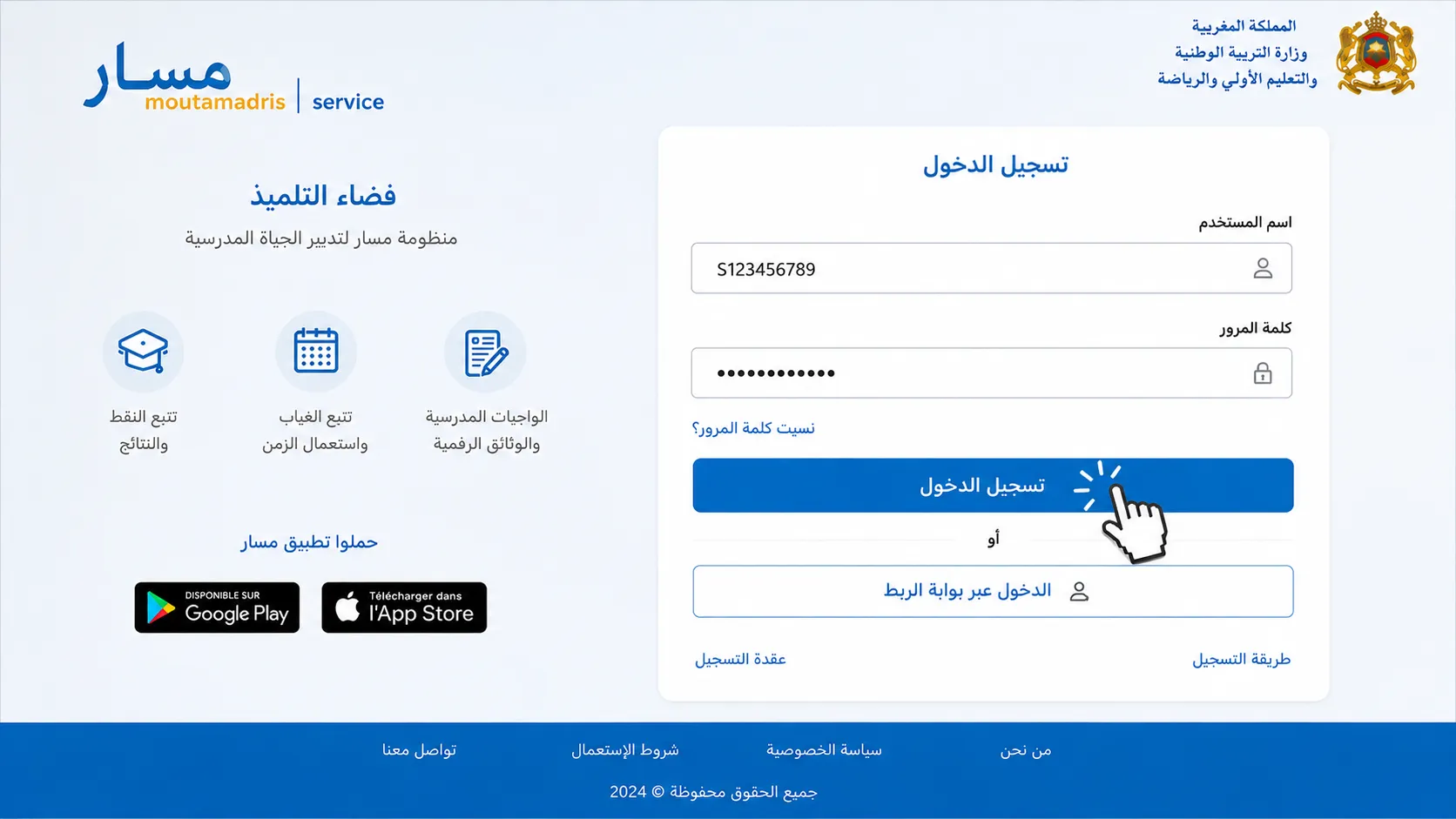
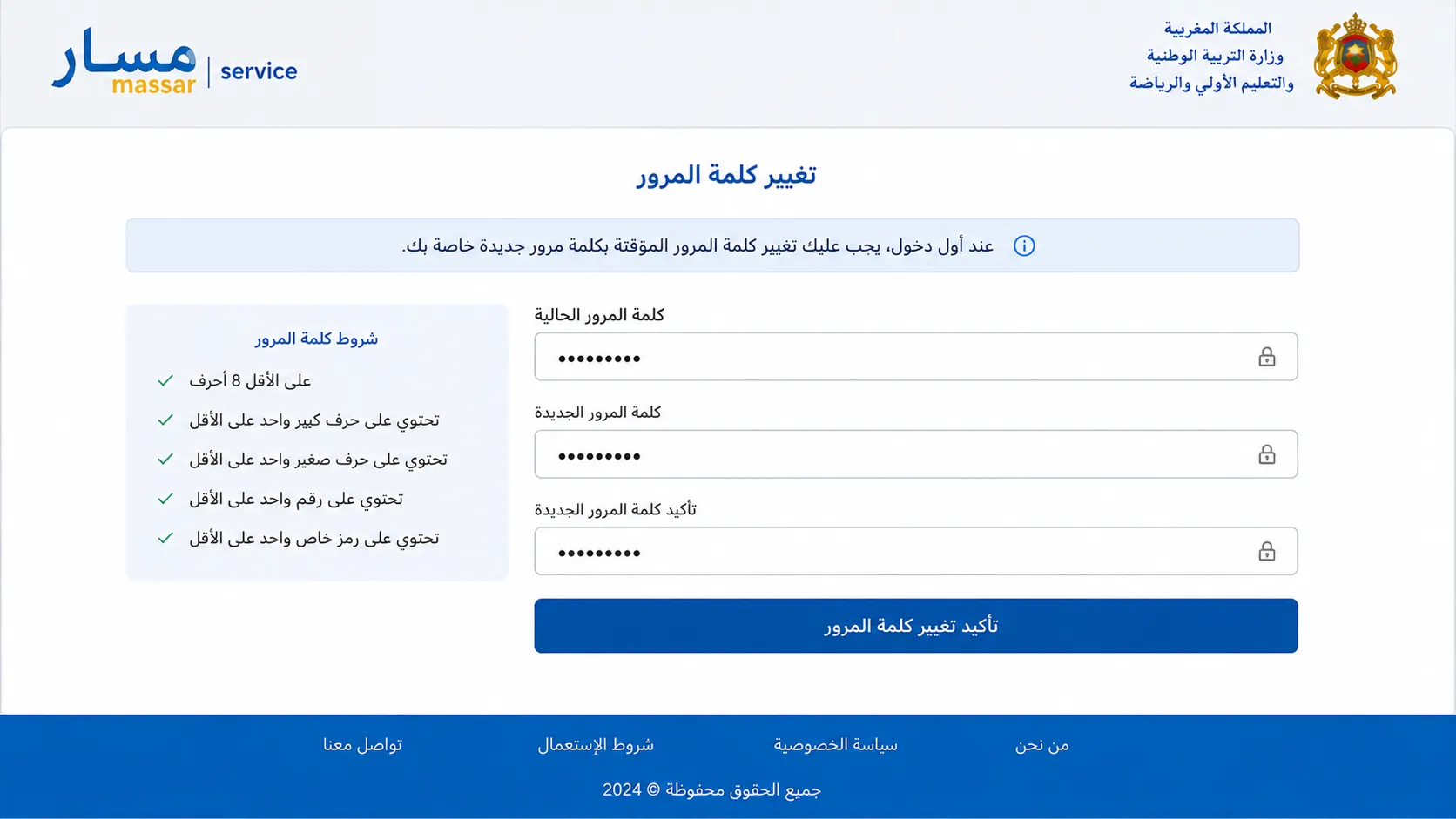
تعامل مع طلب تغيير كلمة المرور عند أول دخول
قد يطلب منك النظام تغيير كلمة المرور المؤقتة عند أول استعمال للحساب. هذه ليست مشكلة في الولوج، بل خطوة لحماية بياناتك ومنع استعمال الكلمة التي وزعتها المؤسسة بعد أن تصبح معروفة للآخرين.
اختر كلمة جديدة تستطيع تذكرها ولا يستطيع زملاؤك تخمينها بسهولة. لا تستخدم اسمك فقط، تاريخ ميلادك، رقم هاتفك أو رمز مسار نفسه. من الأفضل الجمع بين حروف وأرقام، ثم حفظها في مكان خاص لا يصل إليه شخص آخر.
بعد التأكيد، قد تحتاج إلى الدخول مرة أخرى بالكلمة الجديدة. هنا يقع خطأ شائع: يغيّر التلميذ كلمة المرور بنجاح ثم يعيد كتابة الكلمة المؤقتة القديمة. لذلك دوّن الكلمة الجديدة مباشرة، وتأكد من حذف أي نسخة قديمة محفوظة تلقائيًا في المتصفح.
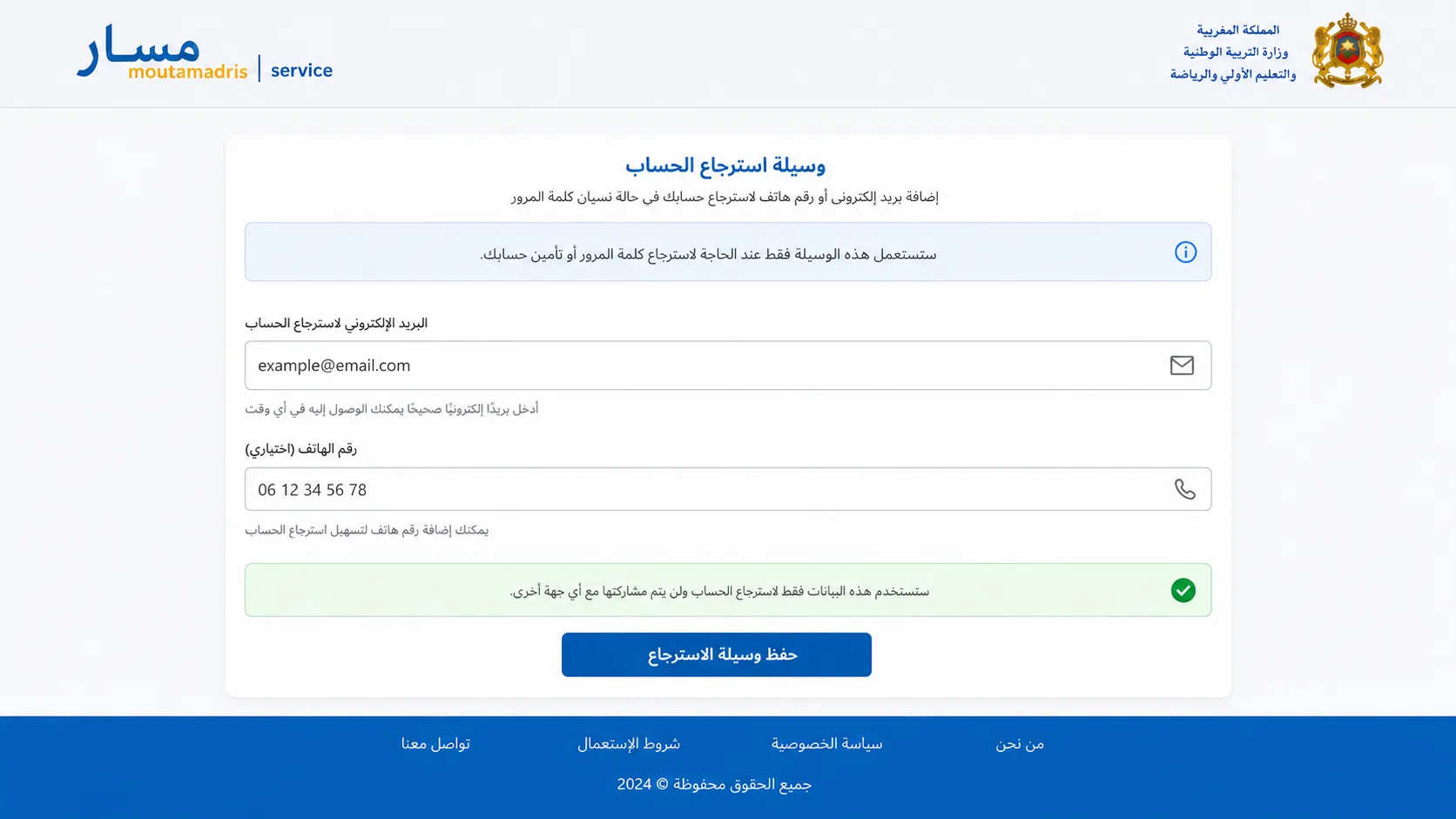
أضف وسيلة استرجاع الحساب عندما تظهر لك
عندما يقترح عليك فضاء متمدرس إضافة بريد إلكتروني أو وسيلة لاسترجاع كلمة المرور، لا تتجاوز هذه الخطوة دون سبب. فائدتها تظهر لاحقًا إذا نسيت كلمة المرور أو فقدت الورقة التي تحتوي عليها، لأنها تمنحك طريقة أسهل لاستعادة الحساب بدل انتظار حل المشكلة في وقت ظهور النتائج.
أدخل بريدًا إلكترونيًا تستعمله فعلًا ويمكنك فتحه في أي وقت. راجع كتابته جيدًا، لأن خطأ في حرف واحد قد يرسل معلومات الاسترجاع إلى عنوان غير صحيح. كما لا أنصح باستعمال بريد شخص لا تثق به، لأن الوصول إليه قد يسمح له بالمشاركة في عملية استعادة حسابك.
يستعمل بعض التلاميذ حساب taalim.ma في خدمات تعليمية ورقمية مرتبطة بالمنظومة المغربية. احتفظ ببياناته منفصلة عن كلمة مرور فضاء التلميذ، ولا تفترض أن كلمة المرور نفسها تعمل تلقائيًا في جميع منصات الوزارة.
تأكد من ظهور بياناتك الدراسية الصحيحة
بعد الدخول، راجع الاسم الكامل، رقم مسار، المؤسسة التعليمية، المستوى والقسم. هذه المراجعة البسيطة مهمة، لأنها تؤكد أنك داخل ملفك الصحيح قبل الاطلاع على النقط أو تنزيل أي وثيقة.
من لوحة الحساب يمكنك الوصول إلى الخدمات المتاحة وفق الموسم الدراسي ومستواك، ومنها نقط المراقبة المستمرة، نتائج الدورات، الغياب، استعمال الزمن، الواجبات المنزلية وتواريخ بعض الامتحانات. وهذه من الوظائف التي تذكرها الوزارة ضمن خدمات مسار متمدرس الموجهة للتلاميذ.
أما عبارة مسار متمدرس 2026 نقط التلاميذ الاعدادي التي يبحث بها الكثير من الأسر، فهي ترتبط عمليًا بالنقط التي تُدخلها المؤسسة التعليمية ويجري اعتمادها داخل النظام. لذلك قد تتمكن من فتح الحساب بشكل طبيعي ولا تجد بعدُ نقطة مادة معينة، وهذا لا يعني مباشرة أن حسابك معطل أو أن النتيجة ضاعت.
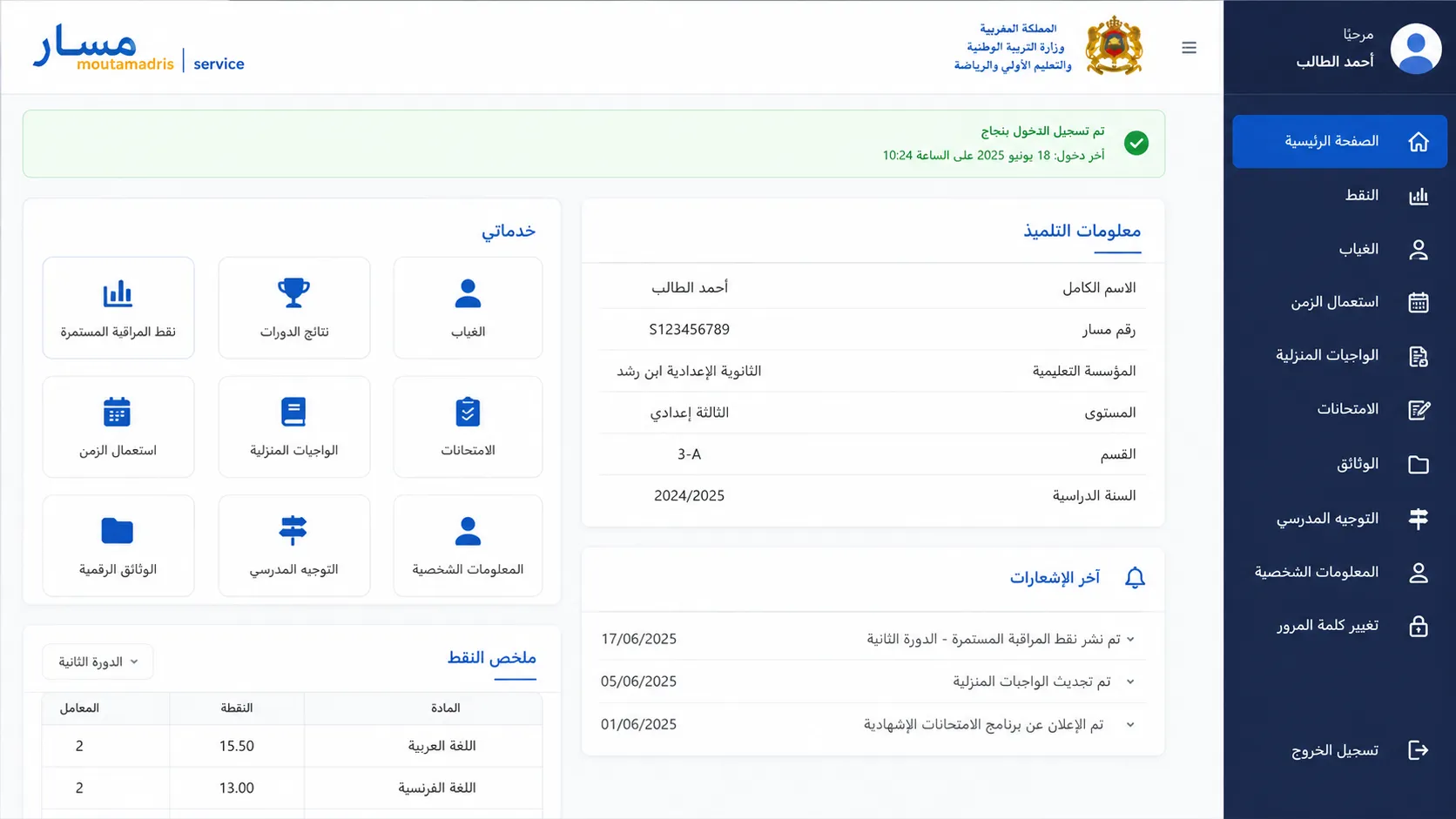
ماذا تفعل إذا دخلت ولم تظهر النقط أو النتائج؟
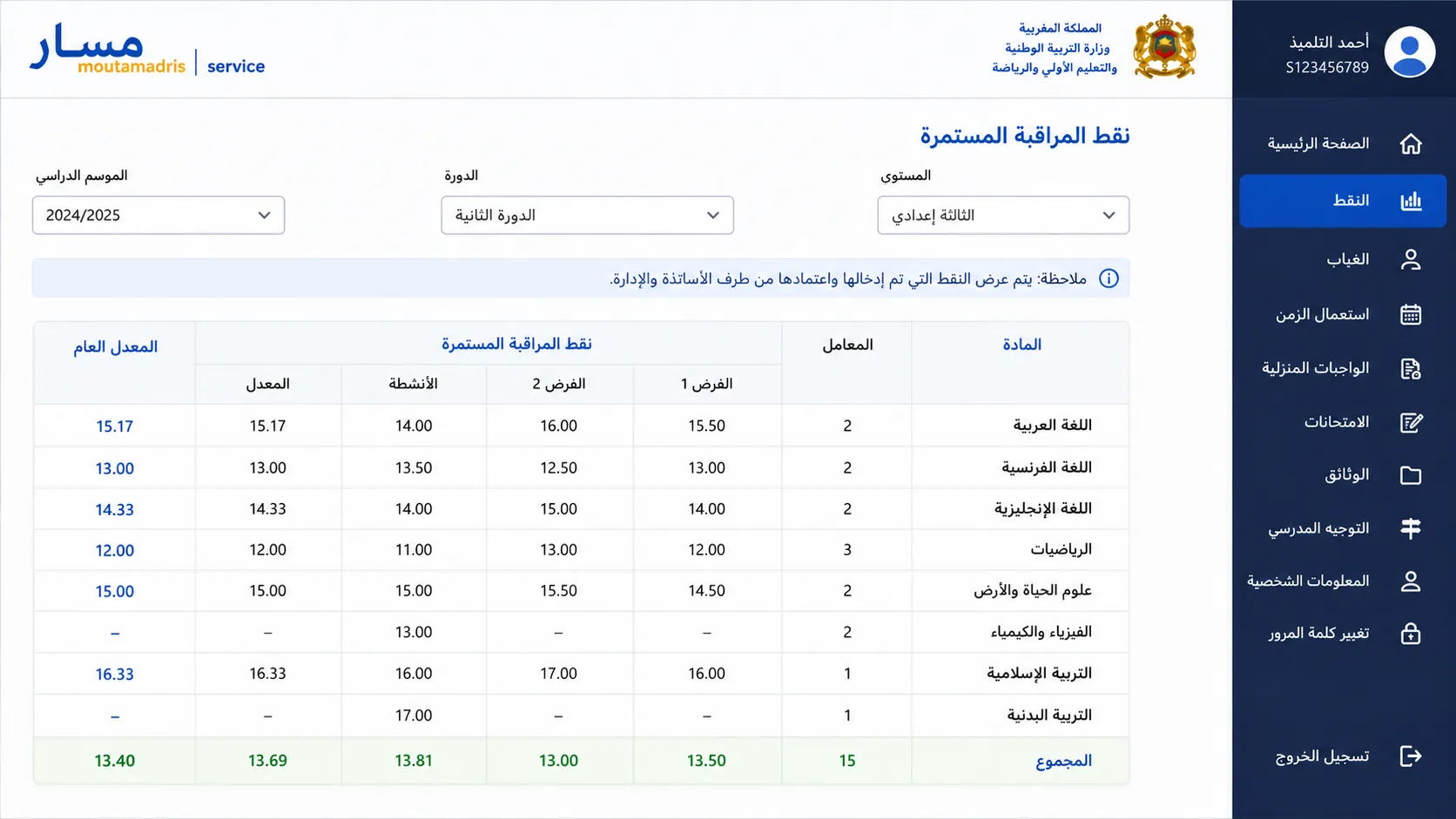
أول شيء أطلب منك التحقق منه هو الموسم الدراسي والدورة المعروضة في الصفحة. أحيانًا يكون الحساب مفتوحًا على دورة سابقة، فيعتقد التلميذ أن النقط الجديدة غير موجودة، بينما يحتاج فقط إلى اختيار الفترة المناسبة من القائمة.
تحقق أيضًا من أن الأستاذ أو الإدارة أنهيا إدخال النقط واعتمادها. المنصة تعرض البيانات المسجلة في النظام؛ لذلك لا تظهر جميع المواد بالضرورة في اليوم نفسه. قد تجد نقطتين أو ثلاثًا بينما تبقى مواد أخرى فارغة إلى أن تُستكمل العملية داخل المؤسسة.
لا تكرر تغيير كلمة المرور أو إنشاء محاولات دخول جديدة بسبب غياب نقطة واحدة. ما دام اسمك وملفك الدراسي يظهران بشكل صحيح، فالدخول ناجح غالبًا، والمسألة مرتبطة بتوقيت نشر المعطيات وليس بمعلومات الحساب.
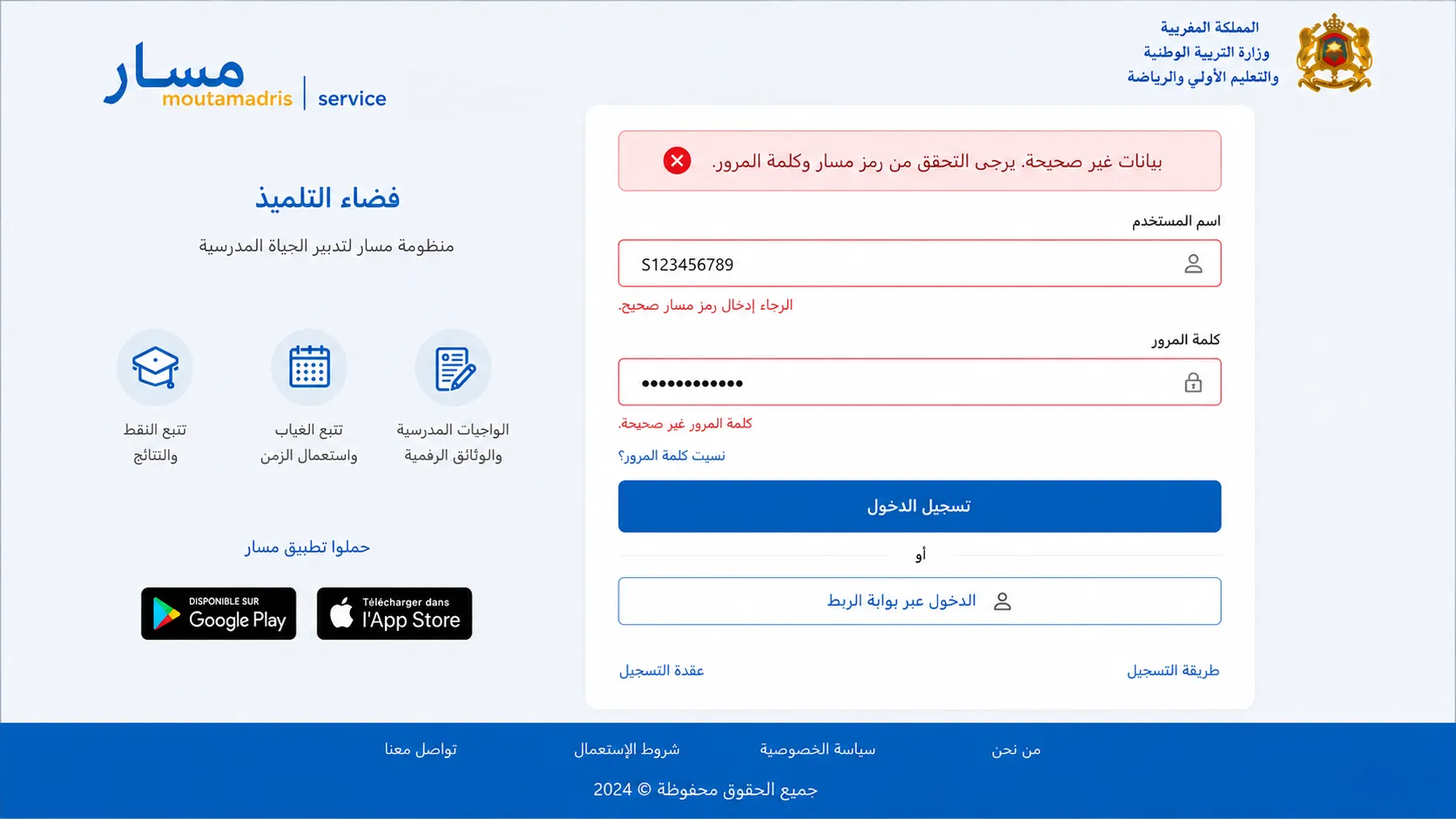
ماذا تفعل عند ظهور رسالة بيانات غير صحيحة؟
ارجع إلى خانة رمز مسار واحذف محتواها بالكامل، ثم اكتبه يدويًا من جديد. افعل الشيء نفسه مع كلمة المرور، وتأكد من لغة لوحة المفاتيح وحالة الأحرف الكبيرة. لا تعتمد مباشرة على البيانات المحفوظة في المتصفح، فقد تكون كلمة قديمة.
يمكنك كذلك تجربة نافذة تصفح خاصة أو متصفح آخر، خصوصًا إذا كانت الصفحة تعيد تعبئة خانات قديمة تلقائيًا. وإذا استمرت الرسالة بعد التحقق الهادئ من البيانات، استخدم خيار استرجاع كلمة المرور إن كان مفعّلًا في حسابك.
الصيغة https //moutamadris.men.gov.ma /moutamadris/account قد تظهر أحيانًا في عمليات البحث مكتوبة بفراغات أو دون علامات صحيحة. لا تنسخ الصيغة المشوهة كما هي داخل المتصفح؛ استخدم زر الوصول الموجود في منصتنا أو اكتب العنوان بالشكل السليم حتى لا تحصل على صفحة غير موجودة.
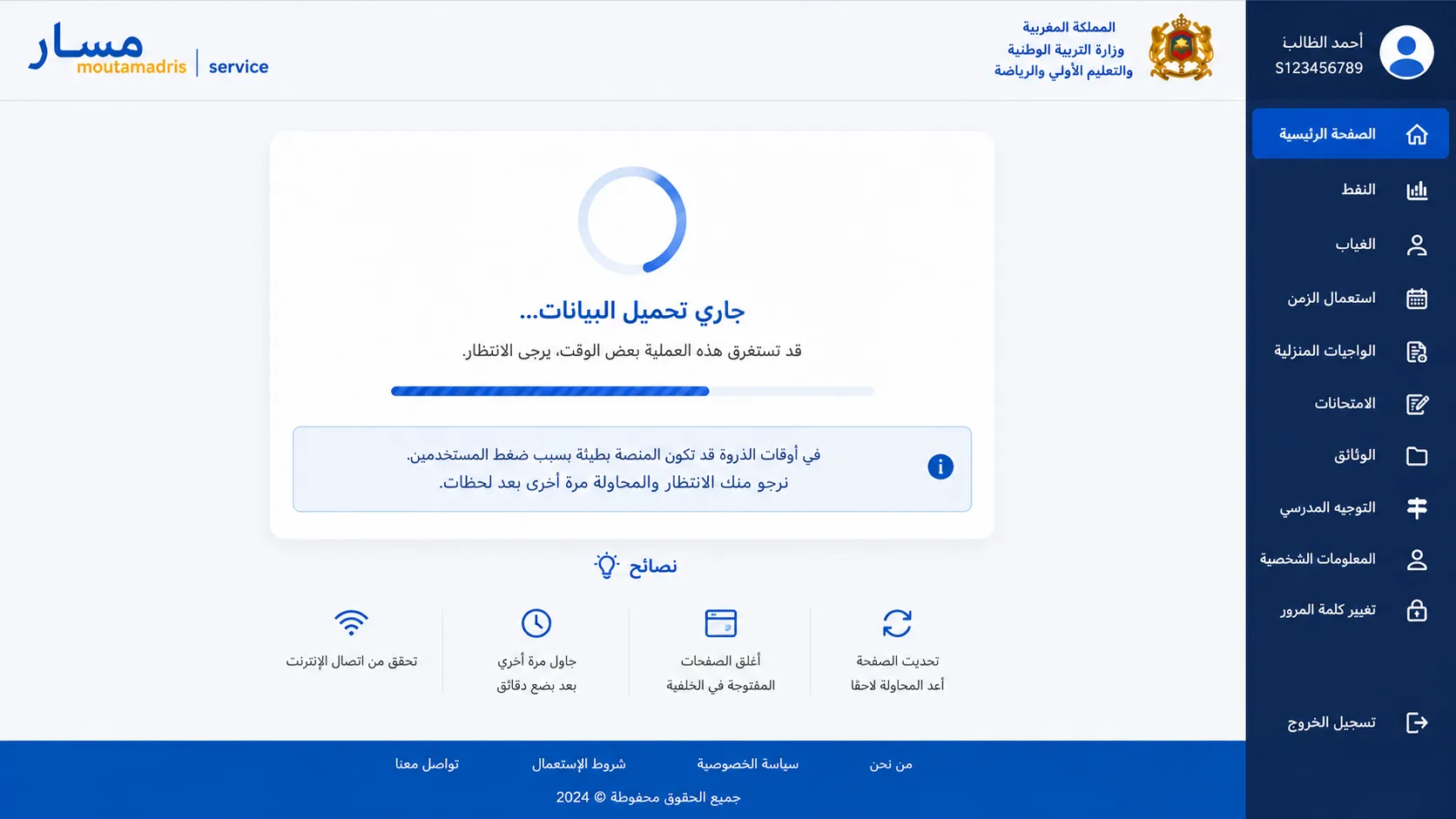
ماذا تفعل إذا كانت الصفحة بطيئة أو لا تفتح؟
ابدأ بفحص اتصال الإنترنت عن طريق فتح صفحة أخرى. إذا كانت المواقع كلها بطيئة، فالمشكلة من الشبكة وليست من الحساب. انتقل إلى شبكة مستقرة أو أعد تشغيل بيانات الهاتف، ثم حاول مرة أخرى بعد إغلاق الصفحات المفتوحة في الخلفية.
خلال أيام النتائج، قد يزداد الضغط على massar service 2026 بسبب دخول أعداد كبيرة من التلاميذ والأسر في الوقت نفسه. في هذه الحالة لا تغيّر بياناتك ولا تطلب كلمة مرور جديدة لمجرد أن الصفحة تأخرت؛ انتظر قليلًا ثم أعد المحاولة في وقت يكون فيه الضغط أقل.
امسح ملفات التخزين المؤقت للمتصفح فقط عندما تستمر الصفحة القديمة في الظهور أو تتوقف الأزرار عن العمل. وقبل المسح، تأكد من أنك تتذكر كلمة المرور، لأن المتصفح قد يحذف البيانات المحفوظة معه.
سجّل الخروج بطريقة تحمي ملفك الدراسي
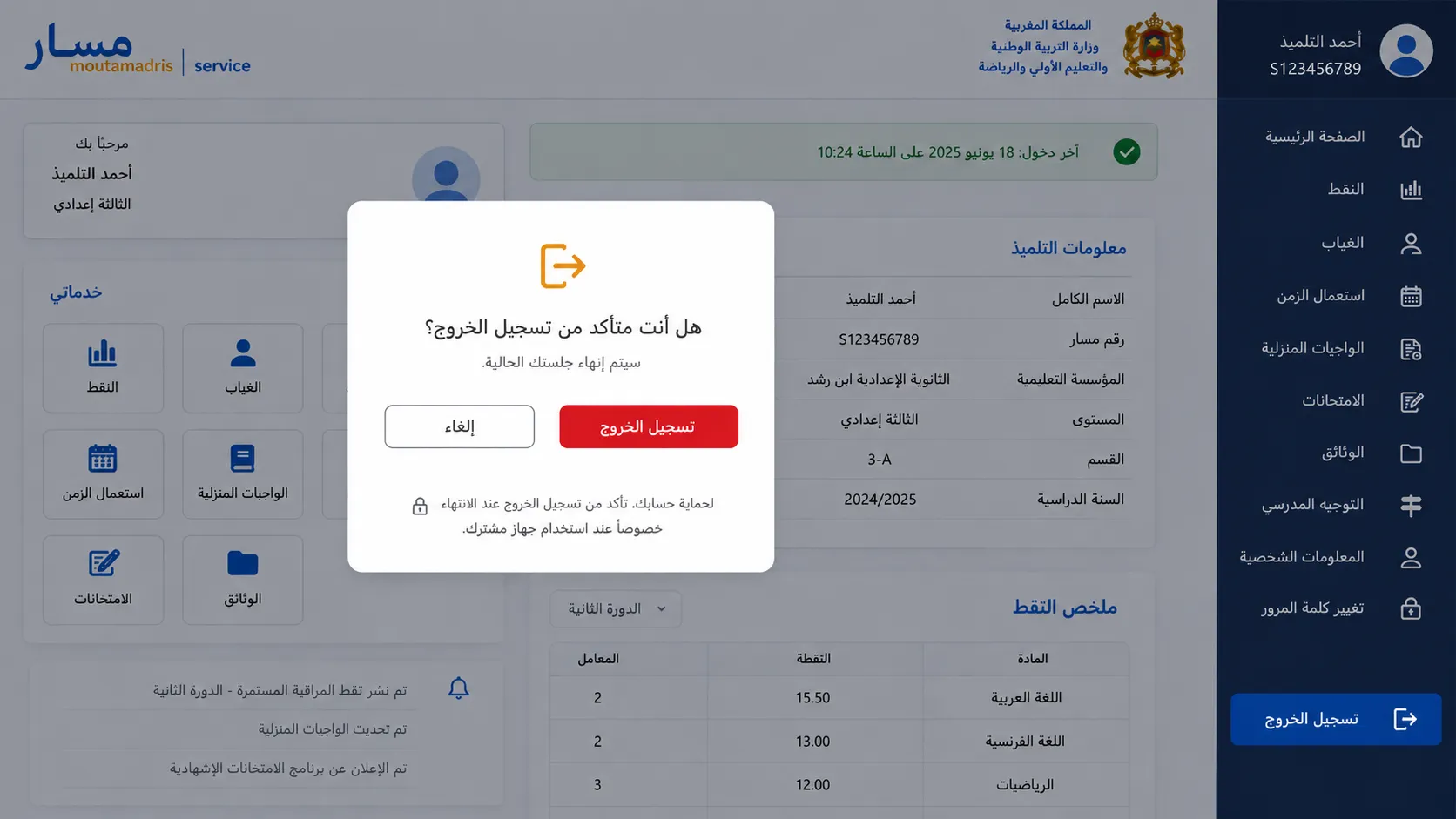
بعد الانتهاء من مراجعة النقط أو النتائج، افتح قائمة الحساب واضغط على تسجيل الخروج. إغلاق نافذة المتصفح وحده لا يضمن دائمًا انتهاء الجلسة، خصوصًا إذا كنت تستعمل حاسوب المؤسسة، مكتبة، محل خدمات أو هاتفًا مشتركًا داخل الأسرة.
لا تسمح للمتصفح بحفظ كلمة المرور على جهاز عام، ولا تترك صورة لبيان النقط أو معلوماتك الشخصية في مجلد التنزيلات. وإذا اضطررت إلى طباعة وثيقة، خذ جميع النسخ معك وتأكد من عدم بقاء الملف مفتوحًا أمام المستخدم التالي.
بهذه الخطوات تستطيع الوصول إلى حسابك ومراجعة معلوماتك الدراسية براحة أكبر، وفي الوقت نفسه تحافظ على خصوصية رمز مسار وكلمة المرور والملف المدرسي المرتبط بك.
كيفية استرجاع كلمة مرور Massar Service وMoutamadris بعد نسيانها
نسيان كلمة المرور لا يعني أنك فقدت الوصول إلى حسابك في Massar Service أو Moutamadris. في أغلب الحالات يمكنك استعادة حسابك خلال دقائق إذا استخدمت طريقة الاسترجاع المناسبة لحالة حسابك. سواء كنت تلميذًا، ولي الأمر، أو أحد المستعملين الذين يعتمدون على كود مسار للدخول إلى المنصة، سأرشدك في هذا الدليل خطوة بخطوة حتى تتمكن من إنشاء كلمة مرور جديدة والعودة إلى حسابك بأمان.

قبل أن تبدأ، أنصحك بعدم تجربة كلمات مرور عشوائية مرات كثيرة متتالية، لأن ذلك قد يؤدي إلى إيقاف محاولات تسجيل الدخول مؤقتًا. جهز هاتفك، وتأكد من توفر اتصال جيد بالإنترنت، ثم اختر الطريقة التي تناسب حسابك من الخيارات التالية.
قبل البدء في استرجاع كلمة المرور
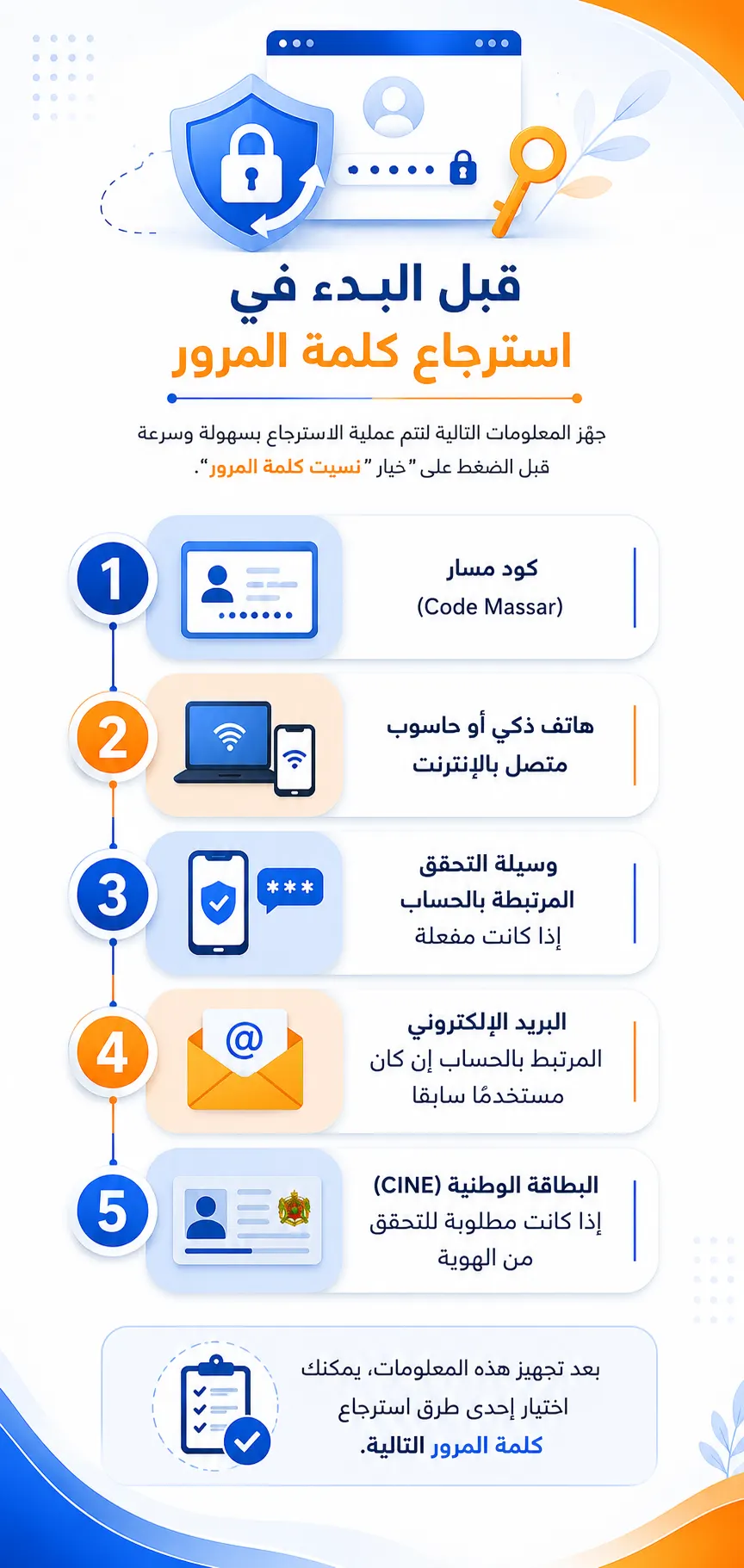
حتى تتم عملية الاسترجاع دون تأخير، من الأفضل تجهيز المعلومات التالية قبل الضغط على خيار "نسيت كلمة المرور" داخل صفحة login Massar Service.
- كود مسار (Code Massar).
- هاتف ذكي أو حاسوب متصل بالإنترنت.
- وسيلة التحقق المرتبطة بالحساب إذا كانت مفعلة.
- البريد الإلكتروني المرتبط بالحساب إن كان مستخدمًا سابقًا.
- البطاقة الوطنية (CINE) إذا كانت مطلوبة للتحقق من الهوية.
بعد تجهيز هذه المعلومات، يمكنك اختيار إحدى طرق استرجاع كلمة المرور التالية.
الطريقة الأولى: استرجاع كلمة المرور عبر التحقق من الهوية الرقمية
إذا كان حسابك يدعم التحقق بواسطة الهوية الرقمية، فهذه تعتبر أسرع طريقة لاستعادة الوصول إلى الحساب لأنها تعتمد على التحقق من هويتك مباشرة، دون الحاجة إلى تذكر كلمة المرور القديمة.
خطوات الاسترجاع
- افتح صفحة Massar Service ثم اضغط على نسيت كلمة المرور.
- اختر خيار التحقق بواسطة الهوية الرقمية.
- فعّل خاصية NFC في الهاتف.
- افتح التطبيق المخصص للهوية الرقمية إذا كان مرتبطًا بحسابك.
- ضع البطاقة الوطنية خلف الهاتف حتى يكتمل التحقق.
- بعد نجاح التحقق ستظهر لك صفحة إنشاء كلمة مرور جديدة.
- اكتب كلمة مرور قوية ثم أكدها واحفظ التغييرات.
متى تستخدم هذه الطريقة؟
أنصحك باستخدامها إذا كنت تستعمل هاتفًا يدعم تقنية NFC وكانت الهوية الرقمية مفعلة على حسابك مسبقًا.
أخطاء شائعة
- محاولة استخدام هاتف لا يدعم NFC.
- عدم وضع البطاقة الوطنية بشكل صحيح خلف الهاتف.
- إيقاف NFC قبل انتهاء عملية التحقق.
الطريقة الثانية: استرجاع كلمة المرور عبر البريد الإلكتروني
إذا سبق لك ربط بريد إلكتروني بحساب مسار متمدرس، فيمكنك استعادة كلمة المرور دون الحاجة إلى زيارة المؤسسة التعليمية.
خطوات الاسترجاع
- افتح صفحة استرجاع كلمة المرور.
- أدخل كود مسار الخاص بك.
- اختر إرسال رابط إعادة التعيين إلى البريد الإلكتروني.
- افتح صندوق الوارد، وإذا لم تجد الرسالة فراجع مجلد الرسائل غير المرغوب فيها.
- اضغط على رابط إعادة التعيين.
- أنشئ كلمة مرور جديدة واحفظها.
متى تستخدم هذه الطريقة؟
اخترها إذا كنت ما زلت تستطيع الوصول إلى البريد الإلكتروني المرتبط بحسابك.
أخطاء شائعة
- كتابة بريد إلكتروني غير مرتبط بالحساب.
- تجاهل مجلد Spam.
- انتهاء صلاحية رابط إعادة التعيين قبل استخدامه.
الطريقة الثالثة: استرجاع الحساب باستخدام بيانات التحقق
في بعض الحالات قد يطلب منك النظام التحقق من معلوماتك الشخصية قبل السماح بإنشاء كلمة مرور جديدة.
خطوات الاسترجاع
- اختر طريقة التحقق من المعلومات الشخصية.
- أدخل البيانات المطلوبة كما هي مسجلة في حسابك.
- أكمل خطوات التحقق.
- بعد نجاح التحقق، أنشئ كلمة مرور جديدة.
متى تستخدم هذه الطريقة؟
إذا لم تكن الهوية الرقمية أو البريد الإلكتروني متاحين، وكانت هذه الطريقة مفعلة في حسابك.
أخطاء شائعة
- إدخال معلومات تختلف عن البيانات المسجلة.
- كتابة تاريخ الميلاد أو المعلومات الشخصية بصيغة غير صحيحة.
كيف تنشئ كلمة مرور قوية لحساب Massar Service؟
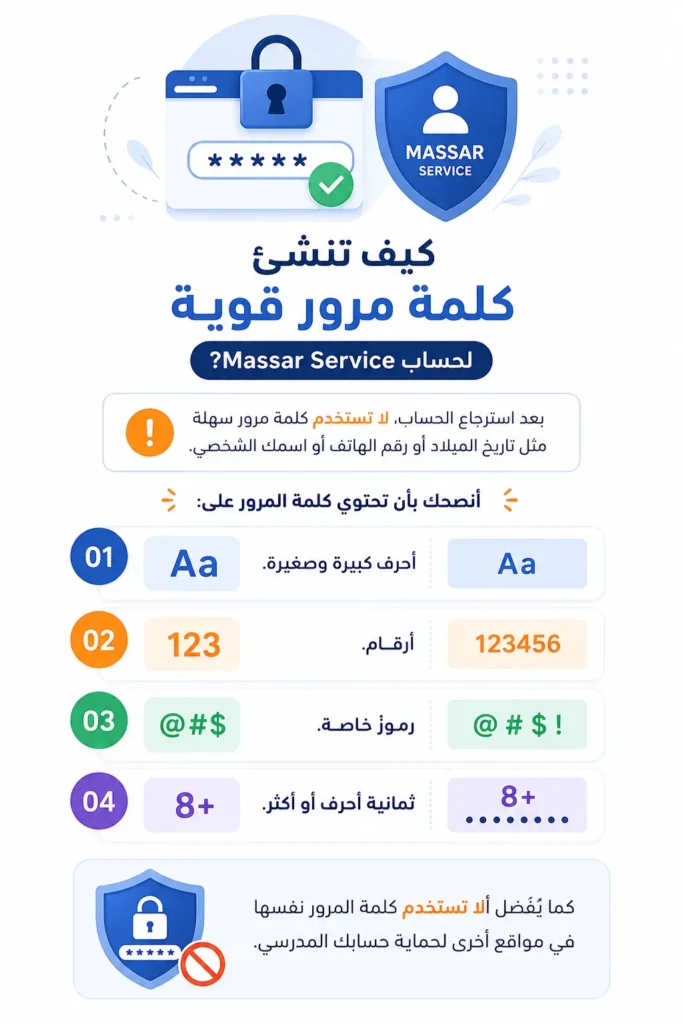
بعد استرجاع الحساب، لا تستخدم كلمة مرور سهلة مثل تاريخ الميلاد أو رقم الهاتف أو اسمك الشخصي.
- أحرف كبيرة وصغيرة. Aa
- أرقام. 123
- رموز خاصة. @ # $
- ثمانية أحرف أو أكثر. 8+
كما يُفضل ألا تستخدم كلمة المرور نفسها في مواقع أخرى لحماية حسابك المدرسي.
ماذا تفعل إذا لم تنجح أي طريقة؟
إذا جربت جميع طرق الاسترجاع وما زلت غير قادر على الوصول إلى الحساب، فلا تستمر في إدخال كلمات مرور عشوائية. راجع البيانات التي أدخلتها أولًا، ثم استخدم وسيلة المساعدة المتوفرة داخل المنصة أو تواصل مع إدارة المؤسسة التعليمية إذا كانت حالة حسابك تتطلب تحققًا إضافيًا.
بعد استرجاع كلمة المرور
بعد تسجيل الدخول بنجاح، أنصحك بالقيام بهذه الخطوات مباشرة:
- سجّل كلمة المرور الجديدة في مكان آمن.
- حدّث وسائل استرجاع الحساب إذا كانت متاحة.
- سجّل الخروج من الأجهزة العامة بعد الانتهاء.
- جرّب تسجيل الدخول مرة أخرى للتأكد من أن كلمة المرور الجديدة تعمل بشكل صحيح.
لا تشارك كلمة المرور أو كود مسار مع أي شخص، حتى لو ادعى أنه يستطيع مساعدتك في استرجاع الحساب.
كيفاش تشوف نقط الامتحانات والنتائج فـ مسار سيرفيس 2026
من بعد ما تكمل تسجيل الدخول إلى مسار بنجاح، كيبقى أول سؤال كيسول عليه أغلب التلاميذ والآباء هو: فين نلقى النقط؟ وكيفاش نعرف واش النتائج خرجات ولا مازال؟ سواء كنت كتستعمل مسار المتمدرس فـ الإعدادي أو الابتدائي، فالمنصة كتخليك تتابع النقط والنتائج الدراسية من نفس الحساب بطريقة سهلة إذا عرفتي فين تدخل.
بزاف ديال الناس كيدخلو لـ مسار سيرفيس وكيبقاو كيقلبو بين الصفحات، وكيظنو أن النقط ما تزادتش، بينما المشكل كيكون غير أنهم ما دخلوش للقسم الصحيح أو اختارو السنة الدراسية أو الدورة الغلط. غادي نشرح ليك دابا العملية كاملة خطوة بخطوة باش تشوف مسار النقط بالطريقة الصحيحة.
الخطوة 1: سجل الدخول إلى حساب مسار المتمدرس
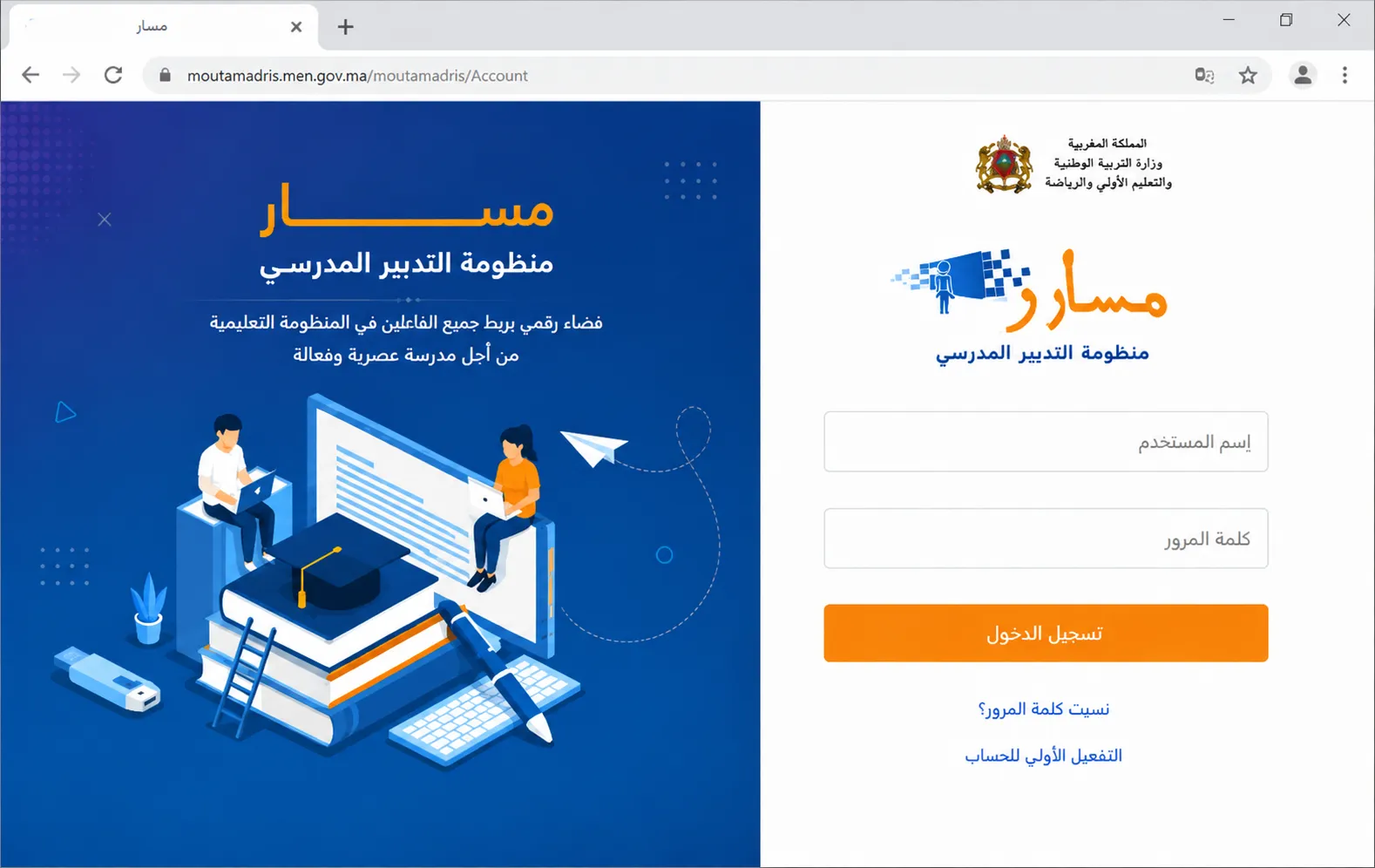
أول حاجة، افتح login page ديال المسار وسجل الدخول باستعمال كود مسار وكلمة المرور ديالك. من بعد نجاح عملية authentification غادي تفتح الصفحة الرئيسية ديال مسار التلميذ، وهي الصفحة اللي كتجمع جميع الخدمات المدرسية الخاصة بالحساب. إذا كان حساب مفتوح الآن غادي تنتاقل مباشرة للواجهة الرئيسية، أما إذا طلب منك النظام إعادة تسجيل الدخول أو التحقق من الهوية، كمل هاد الخطوة أولاً قبل ما تحاول تشوف النقط.
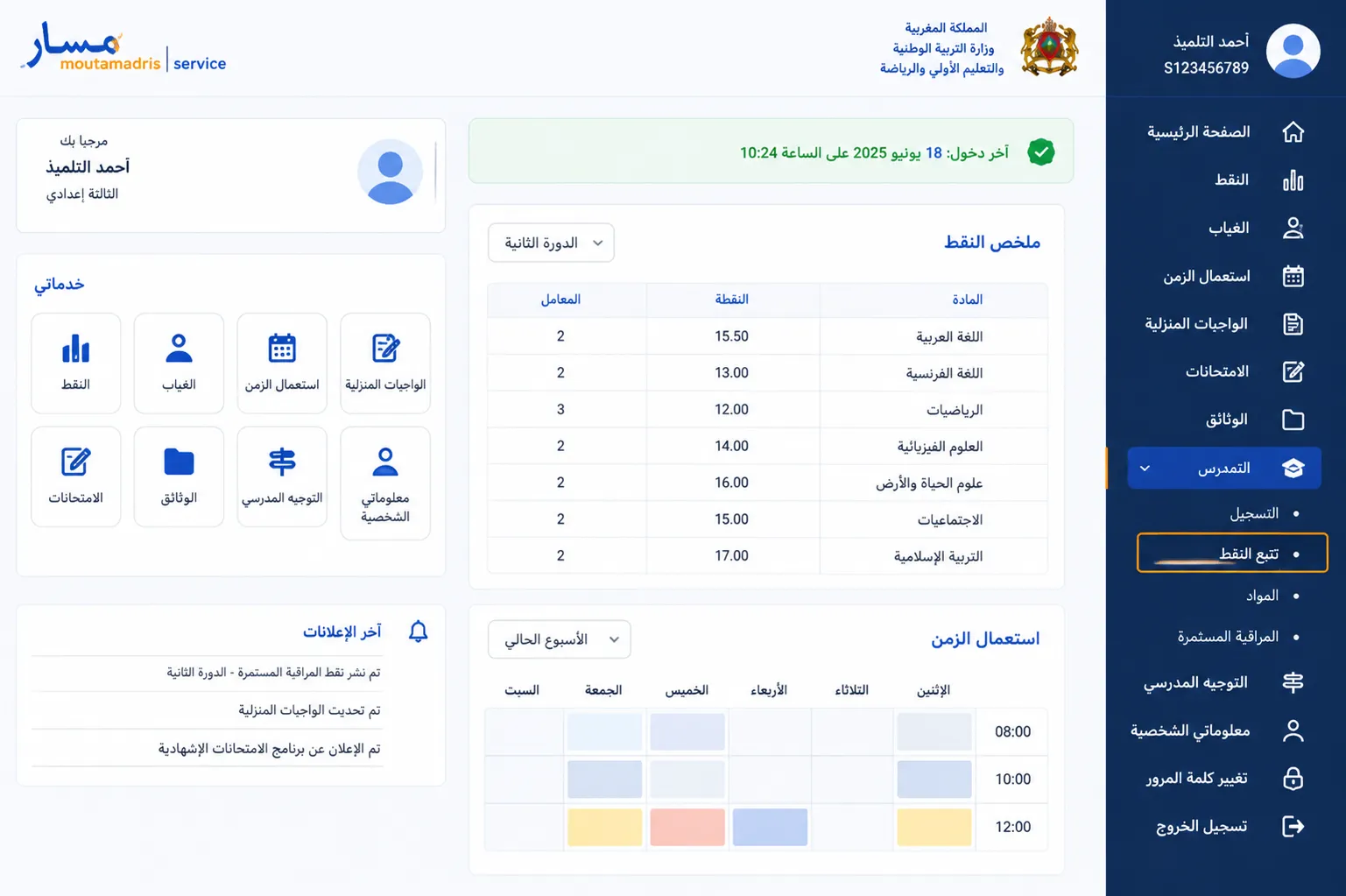
الخطوة 2: افتح قسم التمدرس ثم تتبع النقط
من الصفحة الرئيسية، دخل إلى قسم التمدرس، ومن بعد اختار تتبع النقط. هاد القسم هو المكان الرسمي اللي كتلقى فيه جميع النقط اللي كتدخلها المؤسسة التعليمية، سواء ديال الفروض أو المراقبة المستمرة أو النتائج اللي تم نشرها.
إذا كنت كتبحث على فتح مسار فقط باش تعرف واش النقطة خرجات، فهذا هو القسم اللي خاصك تعتمد عليه، وما تحتاجش تقلب فباقي صفحات الحساب.
الخطوة 3: اختار السنة الدراسية والدورة
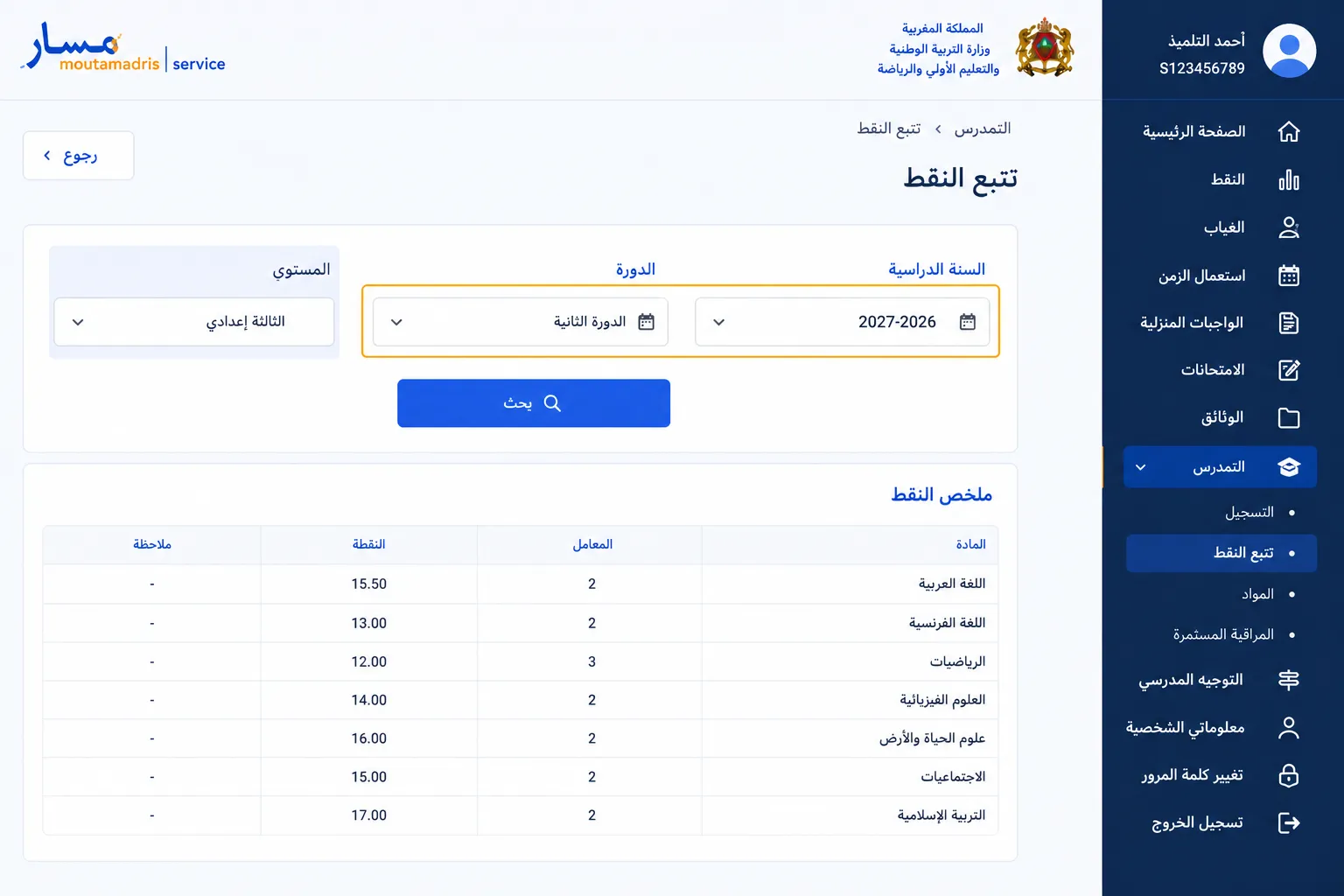
داخل صفحة مسار النقط غادي تلقى اختيار السنة الدراسية. إذا كانت عندك أكثر من سنة ظاهرة، اختار السنة الصحيحة، مثلاً:
من بعد اختار الدورة المناسبة:
- الدورة الأولى
- الدورة الثانية
هاد الخطوة مهمة بزاف، حيث بزاف ديال التلاميذ كيشوفو صفحة فارغة وكيظنو أن النقط ما تزادتش، بينما السبب الحقيقي هو أنهم مختارين سنة أو دورة مختلفة. من بعد الاختيار، اضغط على زر البحث إذا كان ظاهر داخل الصفحة، وانتظر حتى يتم تحميل البيانات.
الخطوة 4: راجع نقط كل مادة بالتفصيل
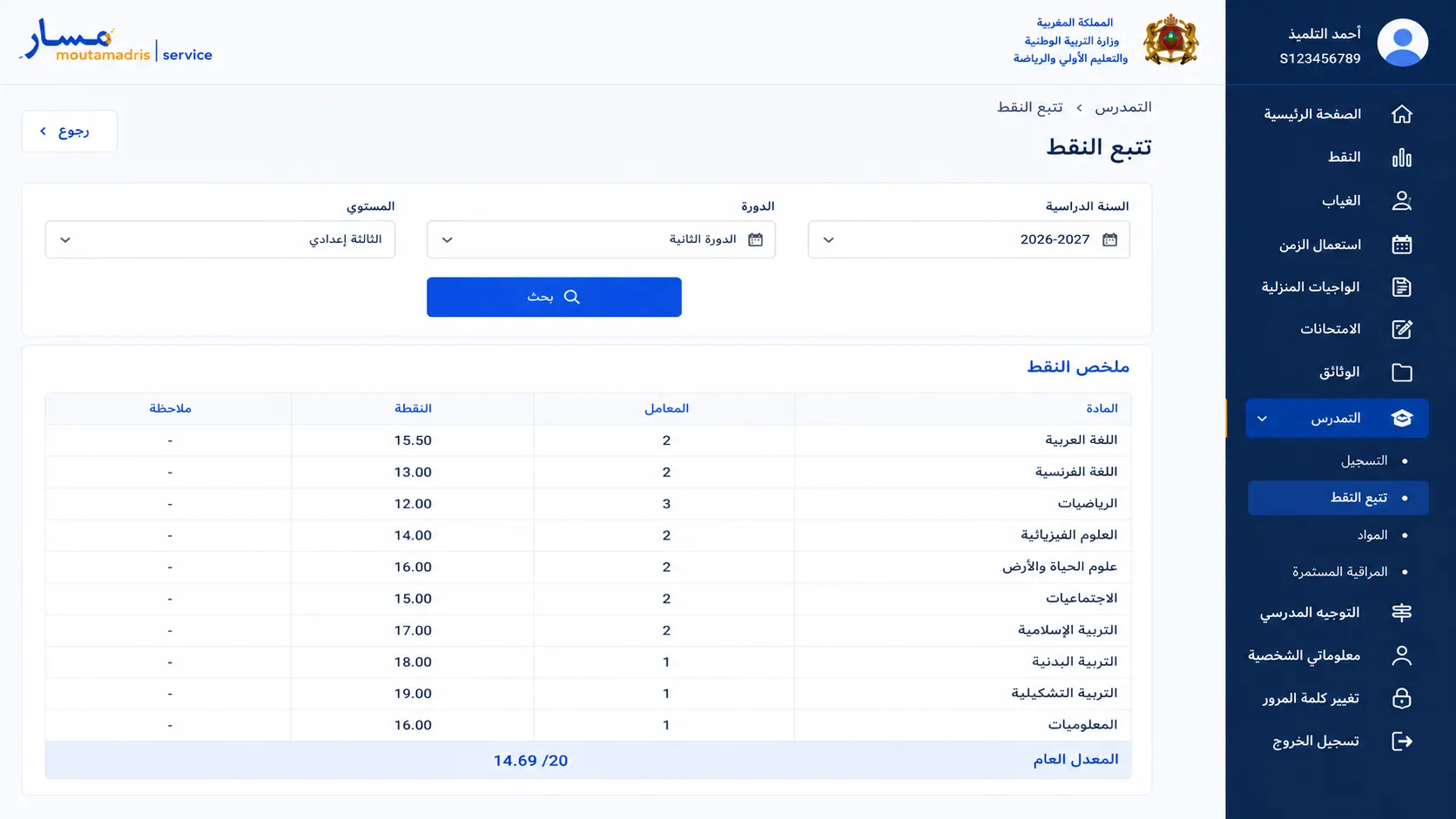
بعد تحميل النتائج، غادي تشوف جدول فيه جميع المواد الدراسية المسجلة فالحساب. كل مادة كتكون عندها النقطة ديالها، وبالتالي تقدر تعرف الأداء ديالك مادة بمادة بلا ما تعتمد غير على المعدل العام. إذا كنت فـ الإعدادي أو الابتدائي، فالنقط اللي كيبانـو هنا كيساعدوك تعرف واش المستوى ديالك تحسن، وشنو هي المواد اللي خاصها مراجعة أكثر قبل الامتحانات المقبلة.
الخطوة 5: شوف المعدل والنتيجة الدراسية
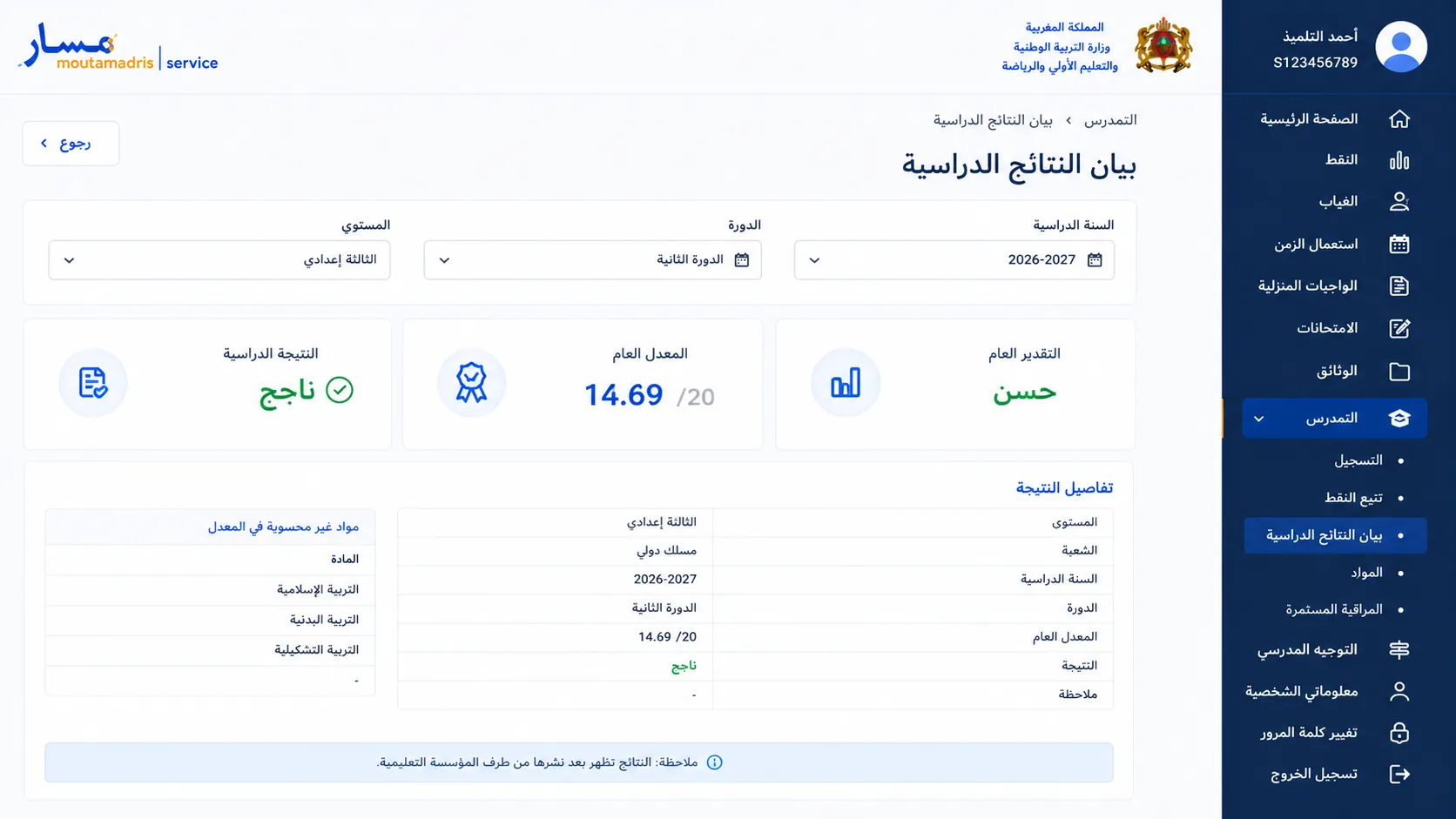
إذا بغيتي تعرف النتيجة النهائية ديال الدورة، رجع إلى قسم بيان النتائج الدراسية داخل الحساب.
من هاد الصفحة تقدر تشوف:
- المعدل العام للدورة.
- النتيجة الدراسية بعد نشرها.
- حالة النجاح أو الانتقال إذا كانت المؤسسة نشرت النتائج.
خاصك تعرف أن النتائج ما كيبانوش لجميع التلاميذ فـ نفس اللحظة. المؤسسة التعليمية هي اللي كتقوم بنشرها داخل النظام، لذلك إذا ما لقيتي حتى نتيجة، فمن الممكن أنها مازال ما ترفعاتش بعد.
كيف تستافد من النقط ديالك بطريقة صحيحة؟
ما تستعملش مسار سيرفيس غير نهار إعلان النتائج. حاول تدخل للحساب بشكل منتظم باش تراقب تطور المستوى ديالك خلال السنة الدراسية. إذا لاحظت أن نقطة مادة معينة أقل من المتوقع، غادي يكون عندك الوقت الكافي تراجع الدروس، تطلب المساعدة من الأستاذ، أو تركز أكثر على هاد المادة قبل الفرض أو الامتحان المقبل. بهاد الطريقة كيولي مسار المتمدرس وسيلة حقيقية لمتابعة المستوى الدراسي، وماشي غير منصة كتدخل ليها باش تعرف واش نجحتي ولا لا.
كيفية استرجاع كلمة مرور Massar Service وMoutamadris بعد نسيانها
إذا نسيت كلمة المرور ولم تعد تستطيع تسجيل الدخول إلى حساب Massar Service أو Moutamadris، فلا داعي للقلق. في مسار متمدرس 2026 أصبحت عملية استرجاع الحساب أكثر تنظيمًا، ويمكن تنفيذها بالكامل من خلال البوابة إذا كانت بيانات حسابك صحيحة. في هذا الدليل سأشرح لك كل خطوة بالتفصيل، بداية من معرفة كود مسار الصحيح، وحتى إنشاء كلمة مرور جديدة تستطيع استخدامها للدخول إلى حسابك مرة أخرى.
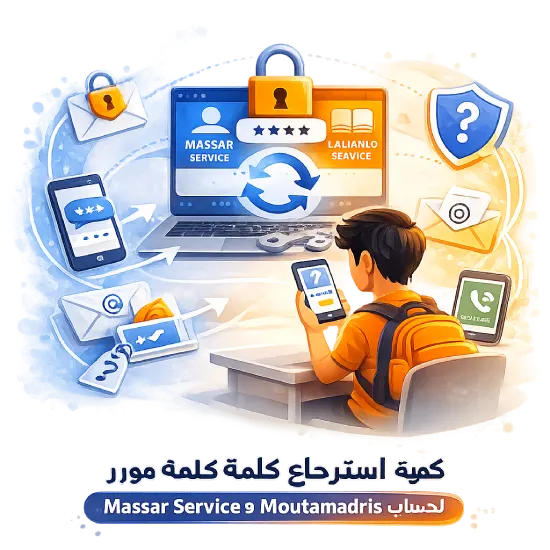
سواء كنت تلميذًا أو ولي الأمر الذي يتابع الحساب المدرسي بالمغرب، فمن المهم أن تتبع الخطوات بالترتيب، لأن تجاوز أي خطوة قد يمنع النظام من التحقق من هويتك وإعادة تفعيل الحساب.
قبل البدء في استرجاع كلمة المرور
قبل الضغط على خيار "نسيت كلمة المرور" داخل صفحة login massar service، جهز المعلومات التالية حتى تتم العملية بسرعة ودون انقطاع.
كود مسار (Code Massar)
أهم معلومة ستحتاج إليها هي كود مسار، لأنه يمثل المعرف الرسمي لحسابك داخل المنصة. يحصل كل تلميذ على هذا الرمز عند تسجيله في المؤسسة التعليمية، ويكون مكتوبًا عادةً في بياناته المدرسية أو في الوثائق التي تسلمها الإدارة.
في أغلب الحالات يبدأ الكود بحرف لاتيني كبير مثل N، ثم يتبعه مجموعة من الأرقام، ويستخدم بنفس الصيغة عند تسجيل الدخول.
بعد إدخال الكود، قد يطلب منك النظام استخدامه مع نطاق massar taalim.ma أو taalim.ma حسب صفحة تسجيل الدخول التي تستعملها، لذلك لا تقم بتغيير أي حرف أو رقم داخل الكود.
تأكد من استخدام البوابة الصحيحة
قبل إدخال بياناتك، افتح البوابة الرسمية ثم انتقل إلى صفحة استرجاع كلمة المرور. إذا وصلت إلى صفحة تحتوي على خيار "نسيت كلمة المرور" فهذا يعني أنك في المكان الصحيح ويمكنك متابعة عملية الاسترجاع بأمان.
جهز وسيلة التحقق
يعتمد النظام على التحقق من هوية صاحب الحساب قبل السماح بإنشاء كلمة مرور جديدة. لذلك قد تحتاج إلى إحدى وسائل التحقق المرتبطة بحسابك، مثل البريد الإلكتروني أو وسيلة التحقق التي سبق ربطها بالحساب عند تفعيله.
الطريقة الأولى: استرجاع كلمة المرور عبر التحقق من الهوية
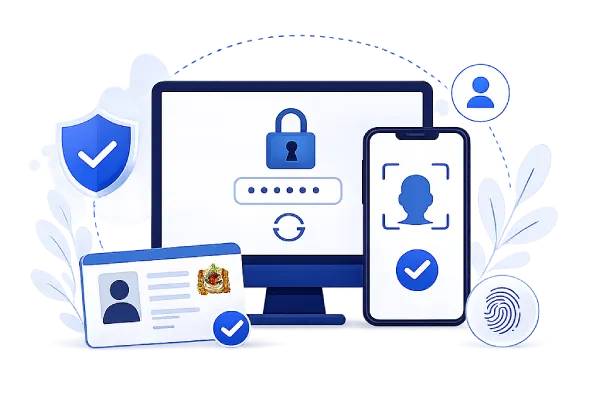
إذا كان حسابك يدعم التحقق الرقمي، فهذه تعتبر أسرع طريقة لاستعادة الوصول إلى مسار المتمدرس.
1 الخطوة الأولى: الانتقال إلى صفحة استرجاع كلمة المرور
افتح صفحة تسجيل الدخول، ثم اضغط على خيار "نسيت كلمة المرور" الموجود أسفل نموذج الدخول. بعد ذلك ستظهر لك طرق استرجاع الحساب المتاحة.
2 الخطوة الثانية: اختيار التحقق من الهوية
اختر خيار التحقق من الهوية إذا كان ظاهرًا في حسابك. المقصود بالهوية هنا هو وسيلة إثبات أنك المالك الحقيقي للحساب، وليس مجرد معرفة كلمة المرور القديمة. قد يطلب منك النظام استخدام وسيلة التحقق المرتبطة بالحساب، مثل الهوية الرقمية أو أي وسيلة تحقق سبق تفعيلها عند إنشاء الحساب. اتبع التعليمات التي تظهر على الشاشة حتى تكتمل عملية التحقق.
3 الخطوة الثالثة: إنشاء كلمة مرور جديدة
بعد نجاح التحقق، ستنتقل مباشرة إلى صفحة إنشاء كلمة مرور جديدة.
لا تكتب كلمة مرور سهلة مثل:
- 12345678
- password
- اسمك الشخصي
- تاريخ ميلادك
بدلًا من ذلك، أنشئ كلمة مرور يصعب تخمينها.
على سبيل المثال:
الكلمة القوية يجب أن تحتوي على:
- حرف كبير باللغة الإنجليزية مثل A أو M.
- أحرف صغيرة مثل assar.
- رقم واحد على الأقل مثل 2026.
- رمز خاص مثل @ أو # أو $.
- ثمانية أحرف أو أكثر.
بهذه الطريقة يصبح حسابك أكثر أمانًا ويصعب الوصول إليه من قبل أي شخص آخر.
الطريقة الثانية: استرجاع كلمة المرور عبر البريد الإلكتروني

إذا سبق لك ربط بريد إلكتروني بالحساب، يمكنك إعادة تعيين كلمة المرور دون الحاجة إلى زيارة المؤسسة. أدخل كود مسار في المكان المخصص، ثم اختر إرسال رابط إعادة التعيين إلى البريد الإلكتروني. بعد ثوانٍ ستصل رسالة تحتوي على رابط خاص بإعادة تعيين كلمة المرور. إذا لم تجد الرسالة داخل صندوق الوارد، افتح مجلد الرسائل غير المرغوب فيها (Spam)، لأن بعض خدمات البريد قد تنقل الرسائل إليه تلقائيًا. بعد الضغط على الرابط، ستنتقل إلى صفحة إنشاء كلمة مرور جديدة. اختر كلمة مرور قوية ثم احفظ التغييرات، وبعدها يمكنك العودة إلى صفحة Massar Service وإجراء الدخول إلى الحساب باستخدام بياناتك الجديدة.
الطريقة الثالثة: استرجاع الحساب باستخدام بيانات التحقق

إذا لم تكن وسيلة التحقق الرقمية أو البريد الإلكتروني متوفرين، فقد يسمح لك النظام بالتحقق من بيانات الحساب المسجلة مسبقًا. سيطلب منك النظام إدخال بعض المعلومات الشخصية المطابقة للبيانات الموجودة في حسابك. لذلك احرص على كتابة جميع المعلومات كما هي مسجلة رسميًا، دون اختصارات أو أخطاء إملائية. بعد نجاح عملية التحقق، ستظهر لك صفحة إنشاء كلمة مرور جديدة، وبعد حفظها يمكنك العودة إلى صفحة فتح الحساب واستكمال عملية authentification حتى تستعيد الوصول الكامل إلى حسابك.
كيف تتأكد أن كلمة المرور الجديدة تعمل؟
بعد الانتهاء من إنشاء كلمة المرور الجديدة، أغلق صفحة الاسترجاع ثم عد إلى صفحة Massar Service. أدخل كود مسار وكلمة المرور الجديدة، ثم اضغط على زر تسجيل الدخول.
إذا انتقلت مباشرة إلى الصفحة الرئيسية للحساب، فهذا يعني أن عملية الاسترجاع تمت بنجاح، ويمكنك استخدام جميع خدمات المنصة بشكل طبيعي.
أنصح أيضًا بالاحتفاظ بكلمة المرور الجديدة في مكان آمن وعدم مشاركتها مع أي شخص، حتى لو عرض مساعدتك في استرجاع الحساب، لأن بيانات الدخول هي الوسيلة الوحيدة لحماية حسابك الدراسي.
كيفاش تشوف نتائج الامتحانات والنقط والمراقبة المستمرة فـ Massar Service؟
من بعد ما كتنجح فـ تسجيل الدخول إلى مسار، كيبقى أهم سؤال عند التلميذ وولي الأمر هو: كيفاش نشوف النقط ديال الفروض، نتائج الامتحانات، معدل الدورة والنقط المراقبة المستمرة؟ من خلال التجربة ديالي مع مسار المتمدرس، لاحظت أن المشكل ماشي دائما فالحساب، ولكن فكون المستخدم ما كيعرفش الفرق بين قسم تتبع النقط، بيان النتائج الدراسية ونتائج الامتحانات الرسمية. باش ما تبقاش كتقلب وسط صفحات مسار سيرفيس وكتحس بالقلق منين ما كتبانش النتيجة، اتبع هاد الخطوات بالترتيب. المنصة الرسمية كتسمح للتلميذ بمتابعة النقط، النتائج، الفروض، مواعيد المراقبة المستمرة والمسار الدراسي ديالو.
افتح رابط مسار الرسمي وسجل الدخول للحساب ديالك:
دخل إلى صفحة Massar Service login page الرسمية، وكتب اسم المستخدم ديالك على شكل Code Massar متبوع بـ @taalim.ma، مثلا: [email protected]، ثم دخل كلمة المرور اللي تسلمتي من المؤسسة التعليمية. من بعد نجاح عملية authentification غادي تفتح الواجهة الرئيسية ديال فضاء المتمدرس الخاصة بك.
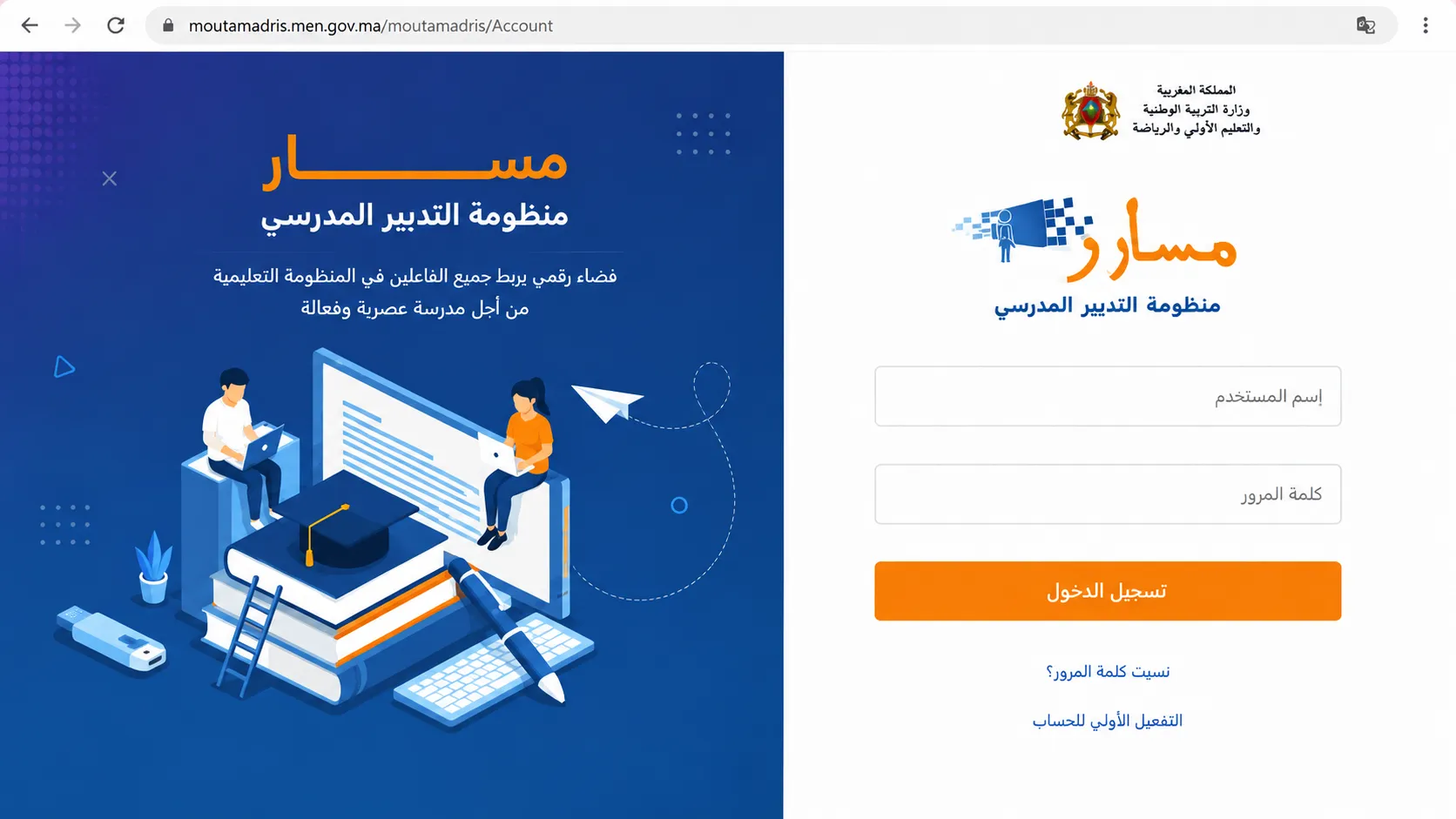
تأكد بلي دخلتي لحساب التلميذ الصحيح:
منين تفتح الصفحة الرئيسية، راجع الاسم الكامل، المؤسسة التعليمية والمستوى الدراسي اللي باينين فالحساب. هاد الخطوة مهمة خصوصا إلا كان ولي الأمر كيتابع أكثر من تلميذ عبر مسار أولياء الأمور، باش ما يشوفش نقط طفل آخر ويظن أن النقط أو النتائج فيها خطأ.
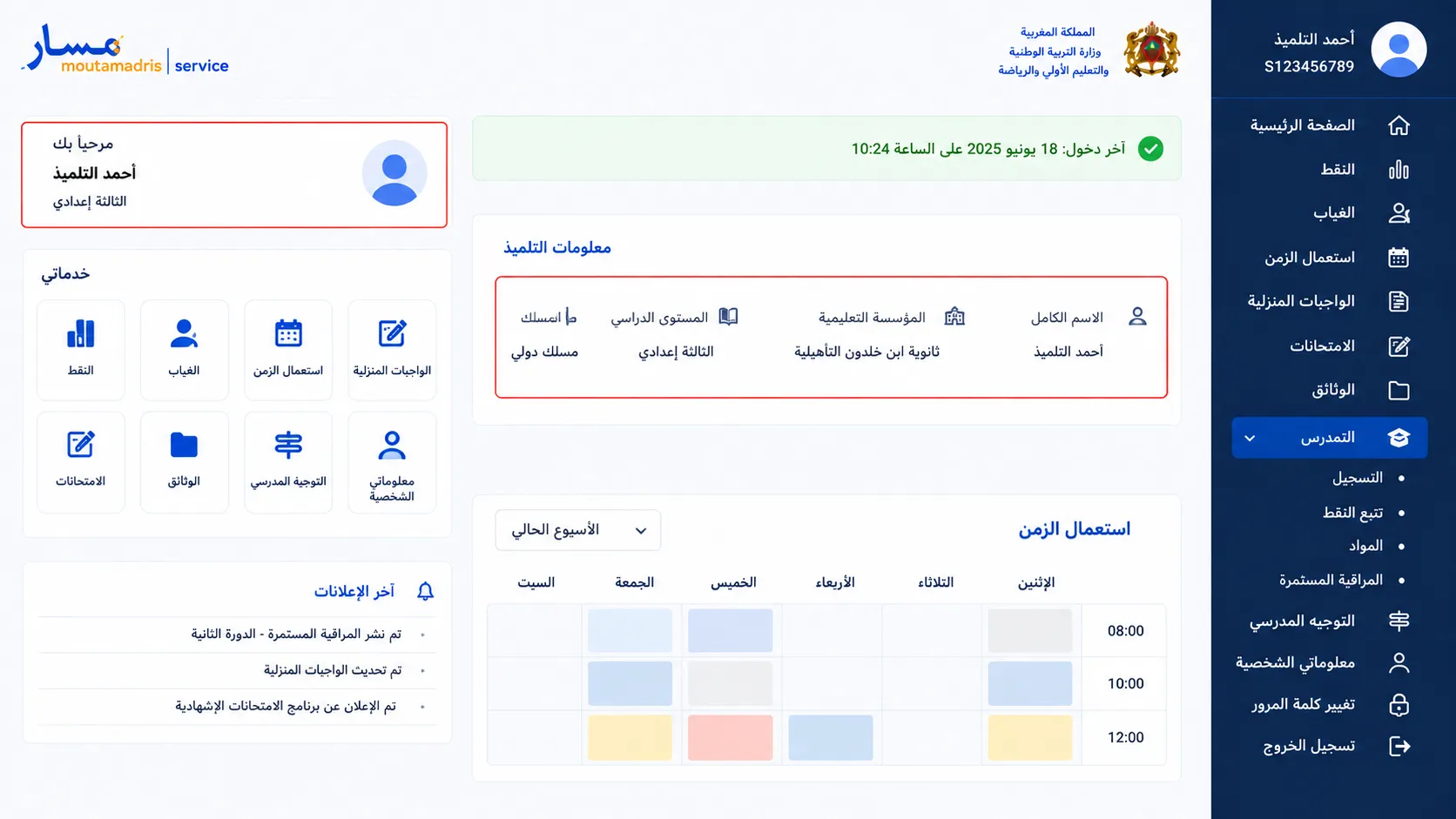
دخل إلى قسم “التمدرس” من القائمة الرئيسية:
من الواجهة الرئيسية ديال مسار التلميذ، قلب على خانة التمدرس واضغط عليها. هاد القسم كيجمع المعلومات المرتبطة بالحياة المدرسية ديال التلميذ، ومنه كتقدر توصل إلى النقط، النتائج الدراسية وبعض تفاصيل المسار الدراسي. الأدلة الحالية لواجهة متمدرس كتوضح أن الوصول للنقط كيبدأ من خانة “التمدرس”.
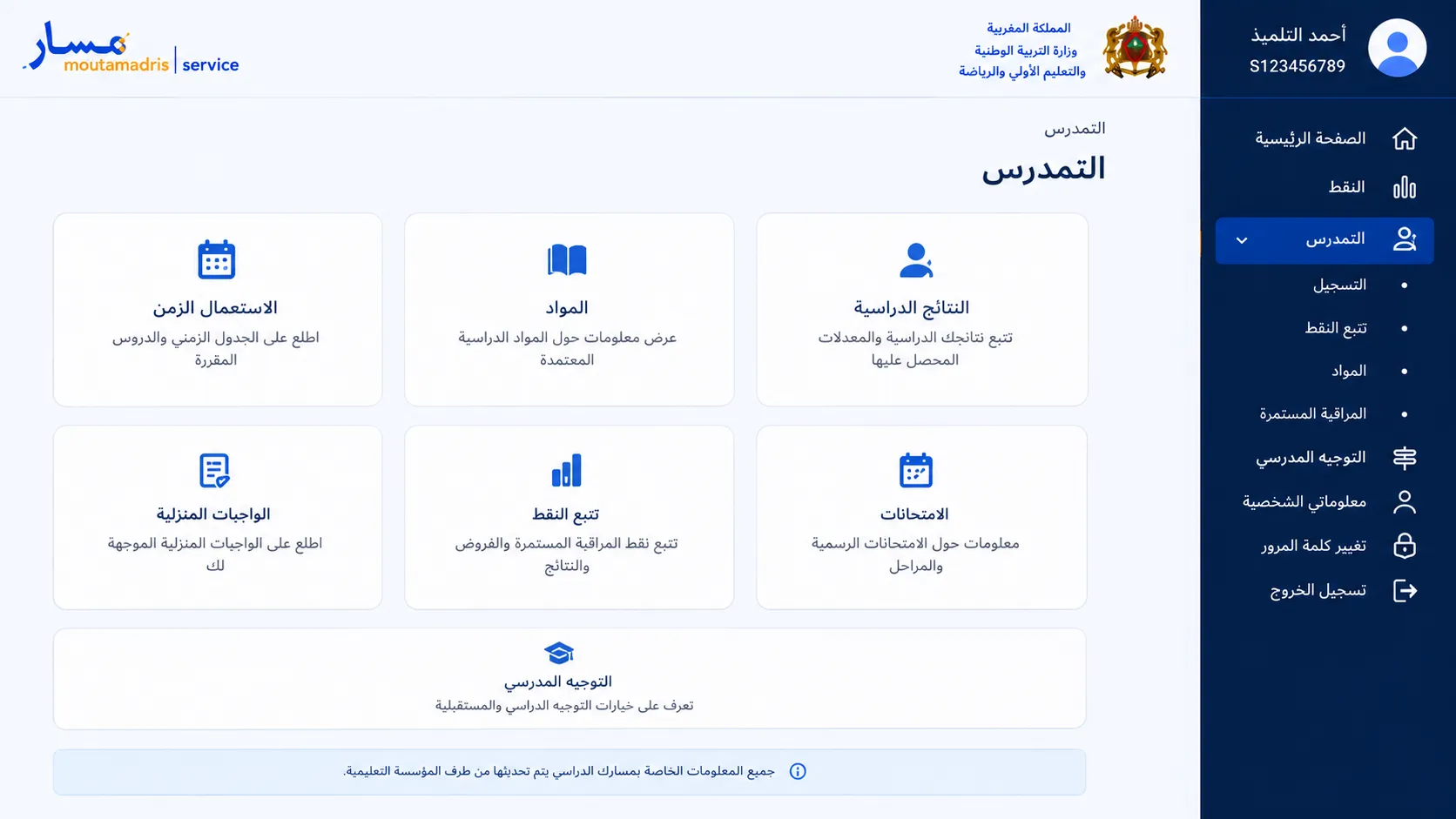
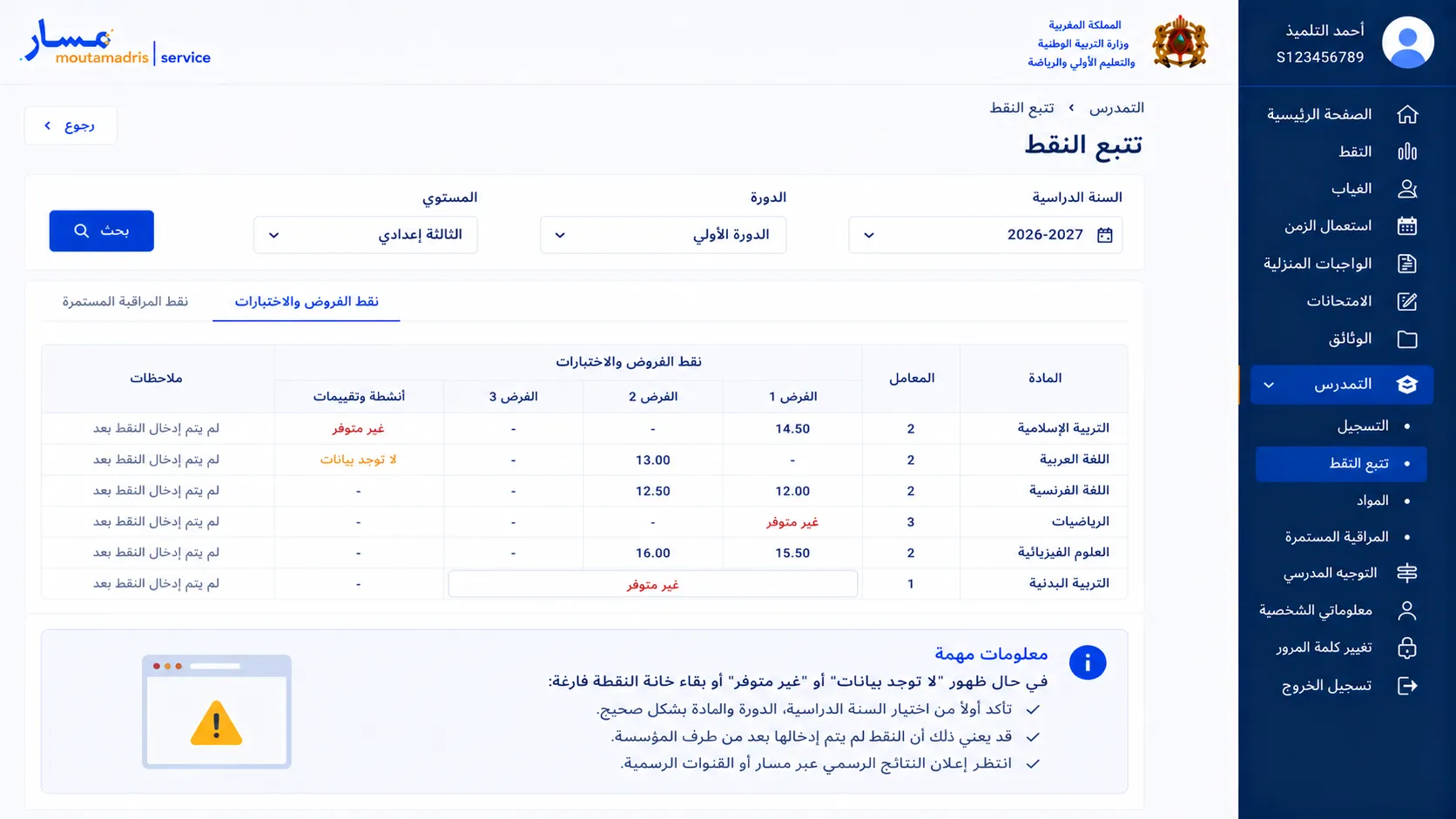
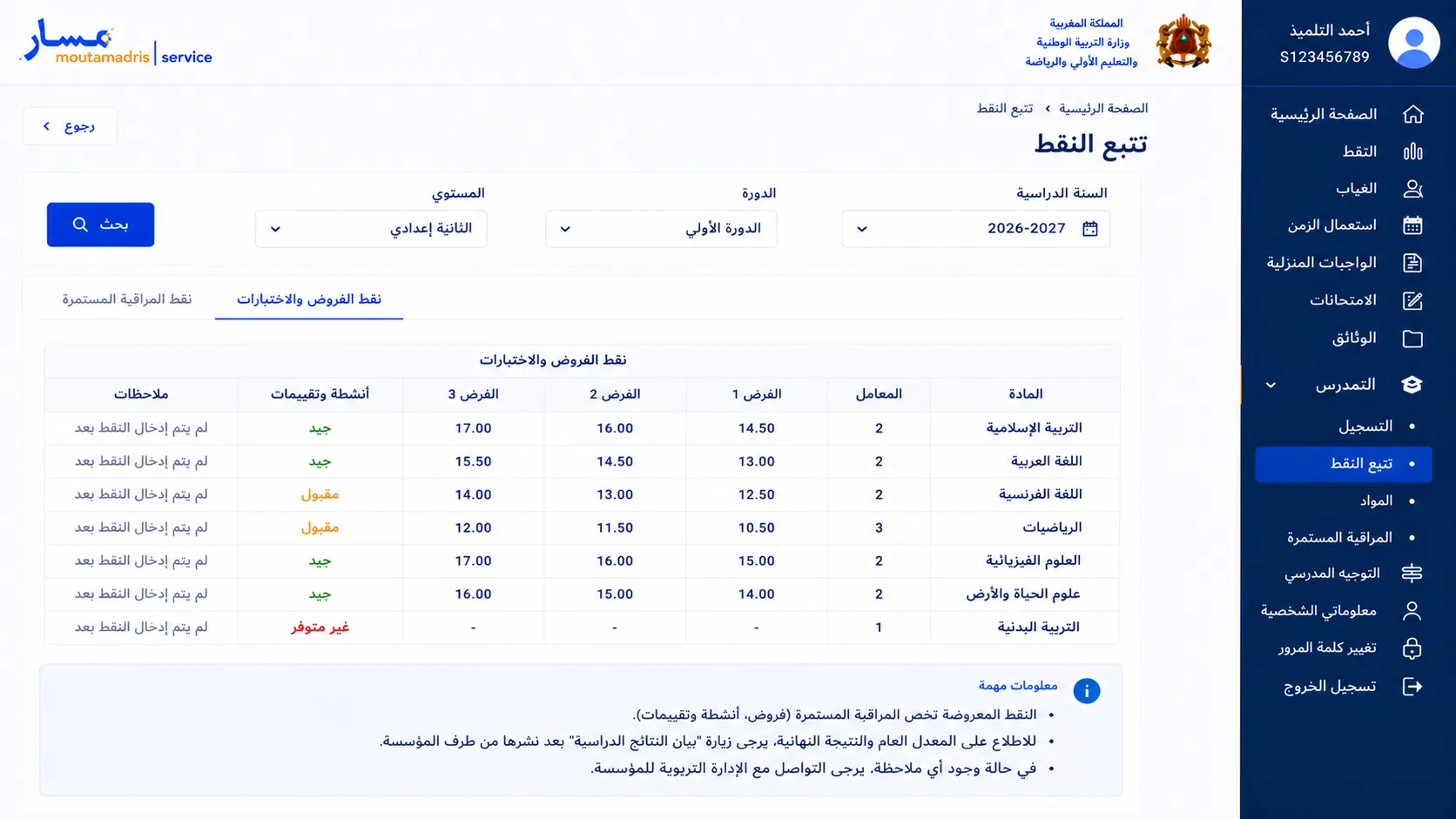
اختار “تتبع النقط” باش تشوف نقط الفروض والمراقبة المستمرة:
من داخل قسم التمدرس، اضغط على تتبع النقط. هاد الصفحة هي اللي كتستعملها باش تشوف مسار النقط ديال كل مادة، بحال نقط الفرض الأول، الفرض الثاني أو باقي التقييمات اللي دخلها الأستاذ أو الإدارة داخل النظام.
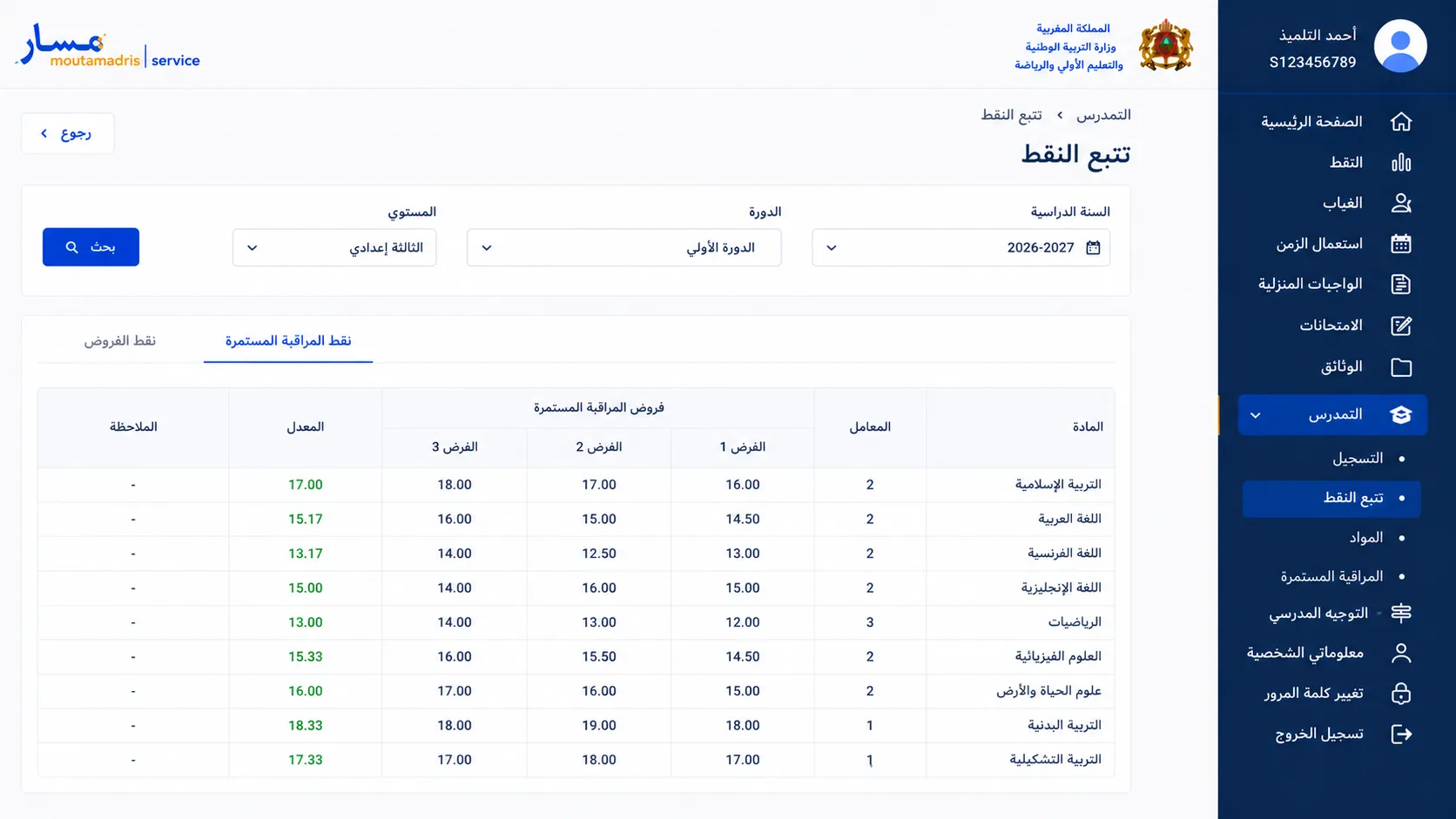
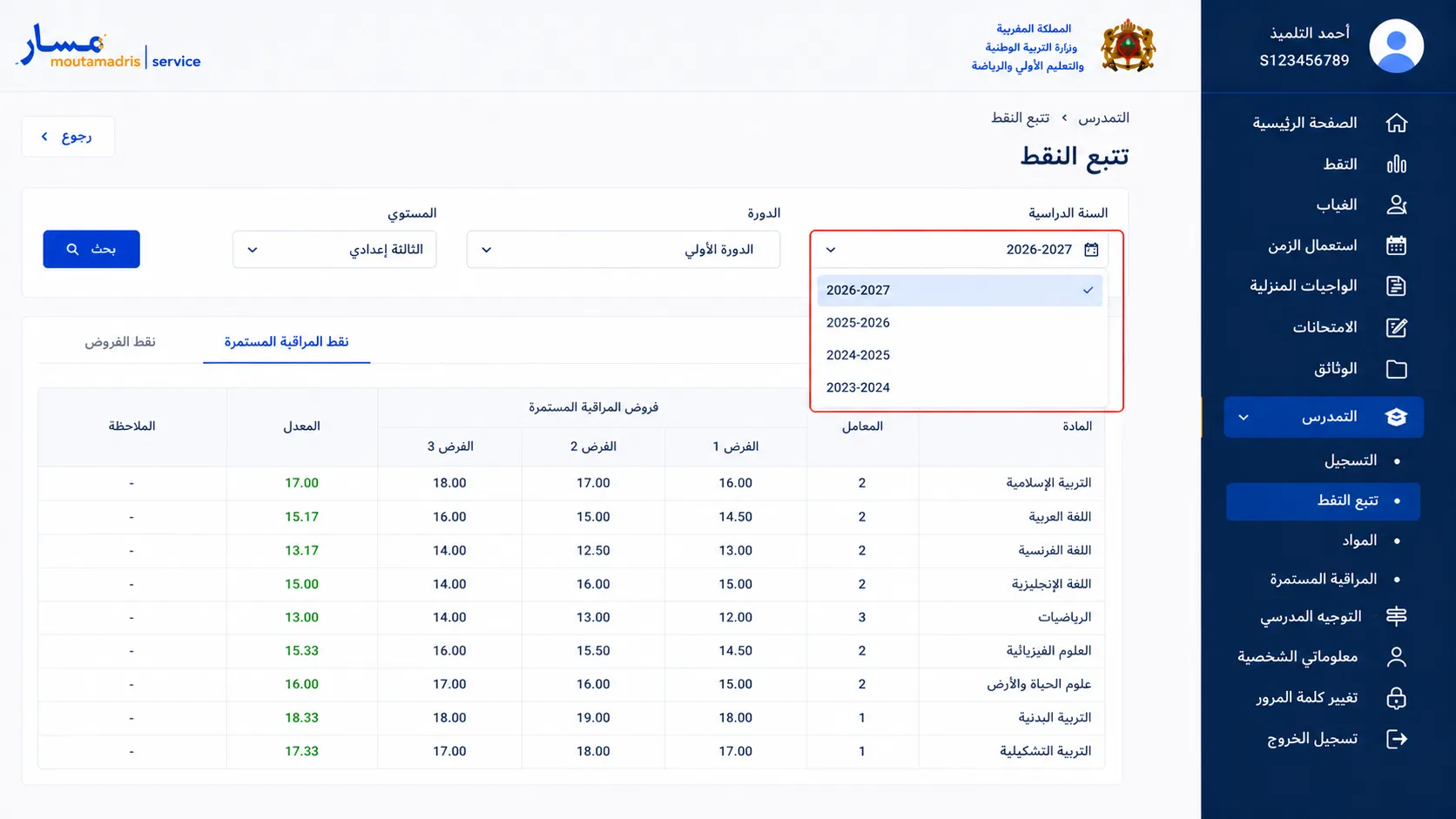
حدد السنة الدراسية الصحيحة قبل البحث:
إلا كان الحساب فيه أكثر من سنة، اختار السنة اللي كتقلب على نتائجها، مثلا 2026. بزاف ديال التلاميذ كيتوترو منين كيلقاو الصفحة فارغة، ولكن السبب كيكون أنهم بقاو مختارين سنة دراسية قديمة وماشي السنة الحالية.
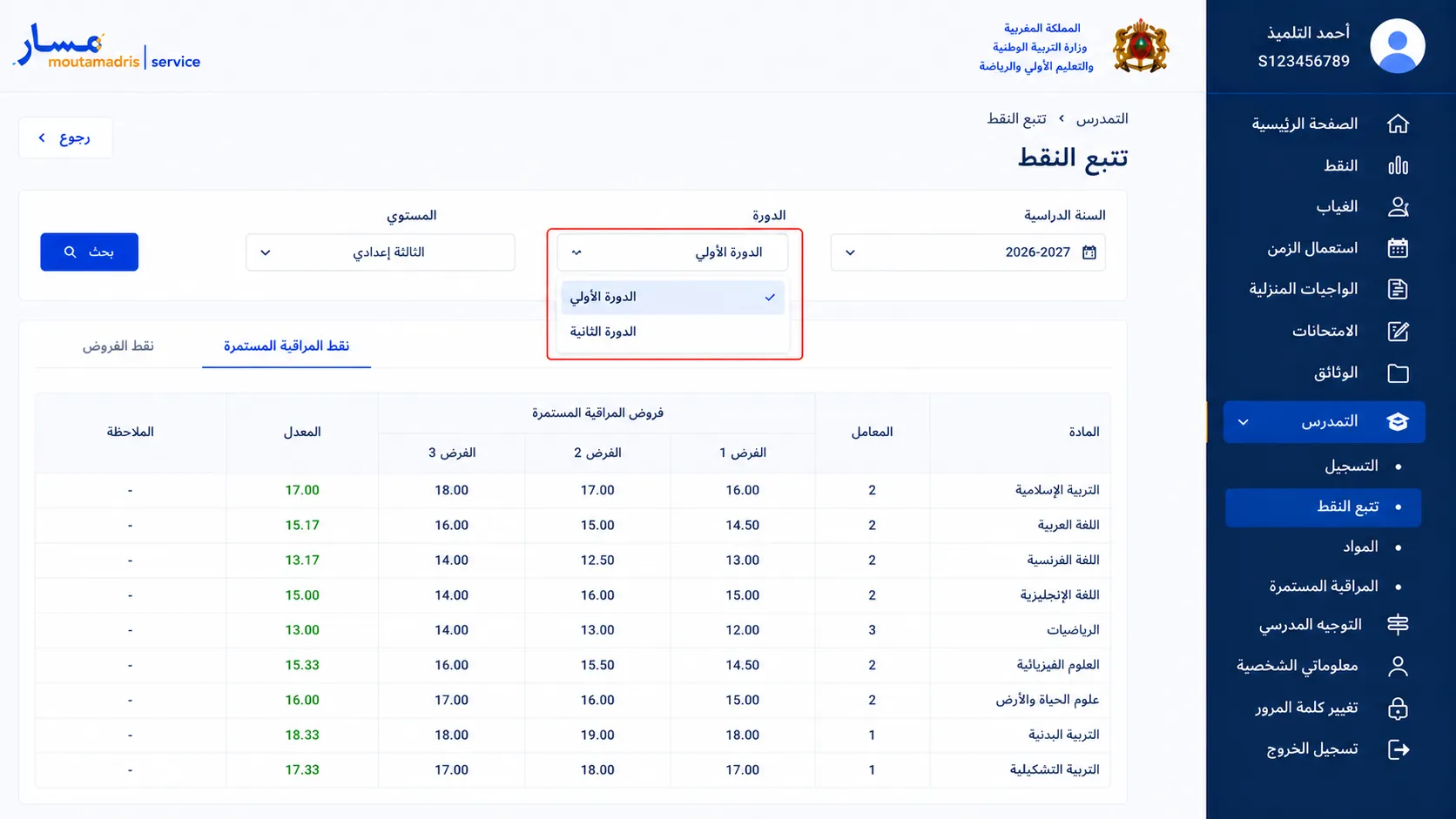
اختار الدورة الأولى أو الدورة الثانية:
من بعد السنة الدراسية، حدد الدورة اللي باغي تشوف النقط ديالها: الدورة الأولى أو الدورة الثانية. خاصك تعرف أن نقط دورة معينة ما غاديش تبان إلا كنت مختار دورة أخرى، لذلك راجع الاختيار ديالك قبل ما تضغط على البحث.
اضغط على زر البحث وانتظر تحميل البيانات:
من بعد اختيار السنة والدورة، اضغط على زر بحث أو على أيقونة العدسة إذا كانت ظاهرة. ما تعاودش الضغط بزاف المرات، خصوصا نهار إعلان النتائج، حيث موقع مسار كيكون عليه ضغط كبير وقد يحتاج بضع ثوان باش يحمل النقط كاملة.
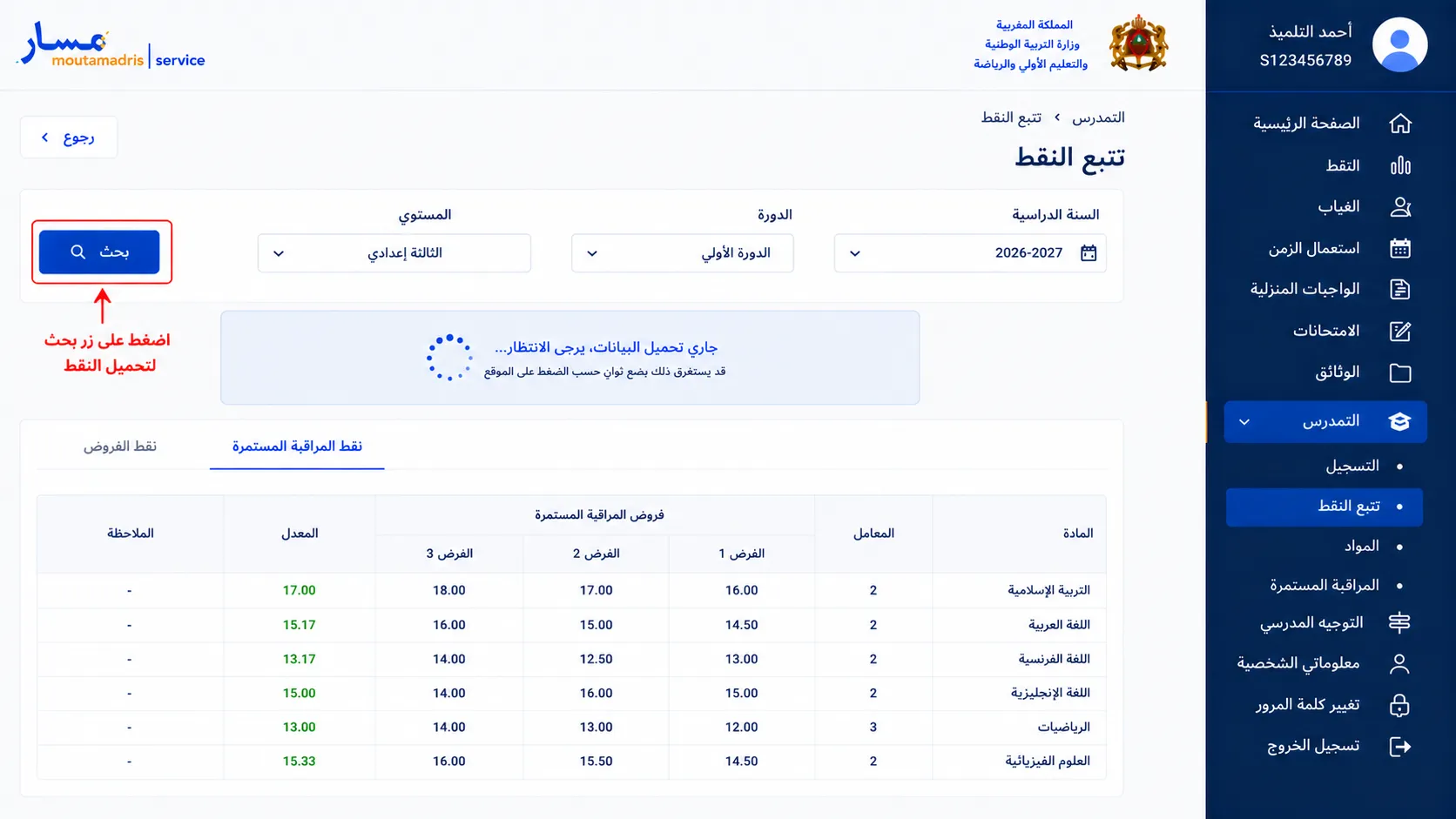
اقرا نقط كل مادة بوحدها وما تعتمدش غير على المعدل:
من بعد تحميل الصفحة، غادي تلقى المواد الدراسية والنقط المسجلة قدام كل مادة. راجع كل نقطة بهدوء، لأن نقطة مادة واحدة ما كتشرحش النتيجة كاملة، ولكن كتساعدك تعرف المواد اللي محتاج فيها دعم أو مراجعة أكثر قبل الامتحان المقبل.
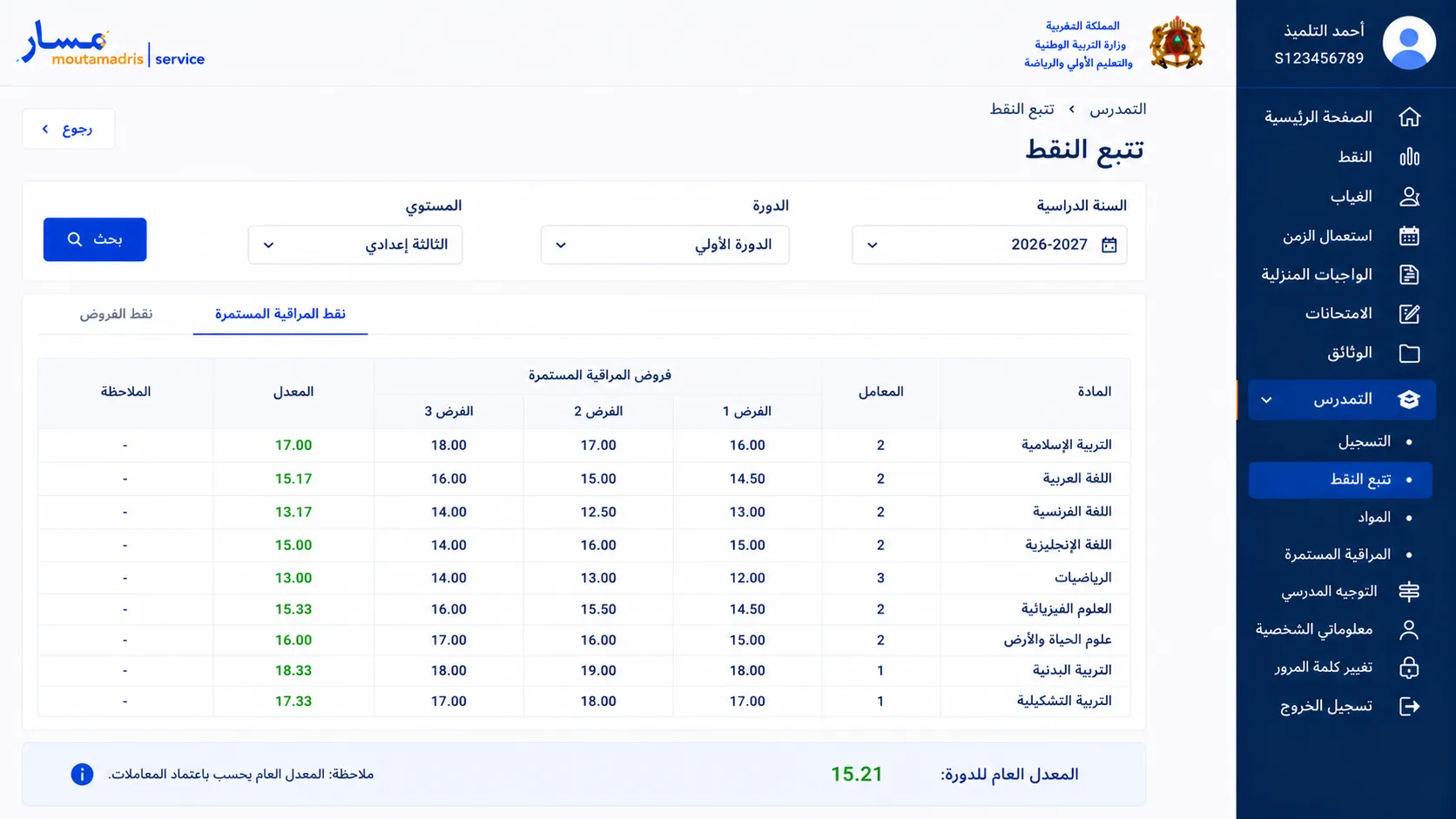
فرق بين نقطة الفرض ونقطة المراقبة المستمرة:
النقط اللي كتظهر فـ تتبع النقط ممكن تكون خاصة بفرض معين، نشاط أو تقييم مستمر، وماشي بالضرورة النتيجة النهائية ديال الدورة. لذلك ما خاصش التلميذ يشوف نقطة واحدة ويظن مباشرة أنه نجح أو رسب، لأن المعدل النهائي كيتحسب حسب النقط والمعايير المعتمدة فالمستوى الدراسي ديالو.
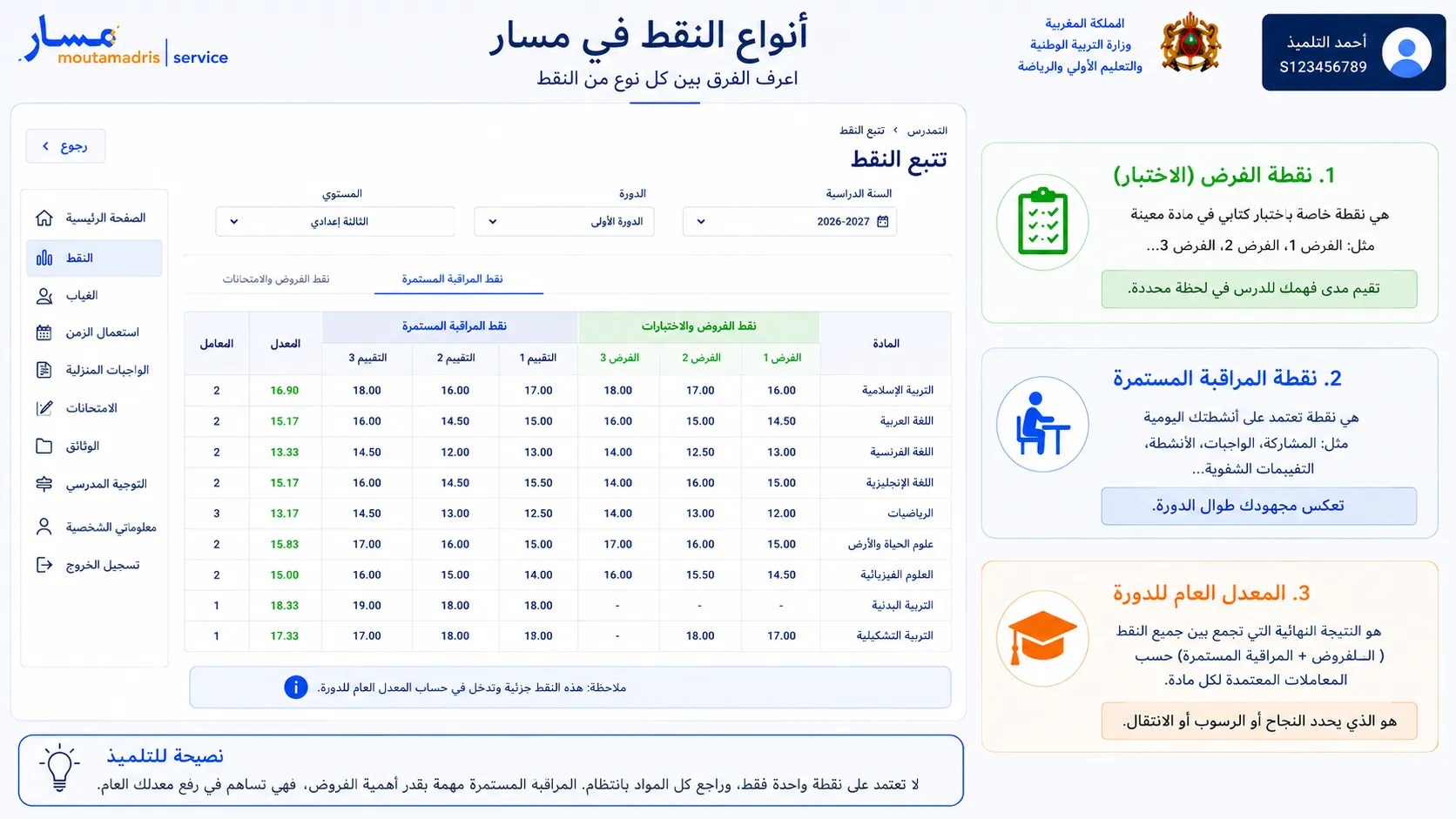
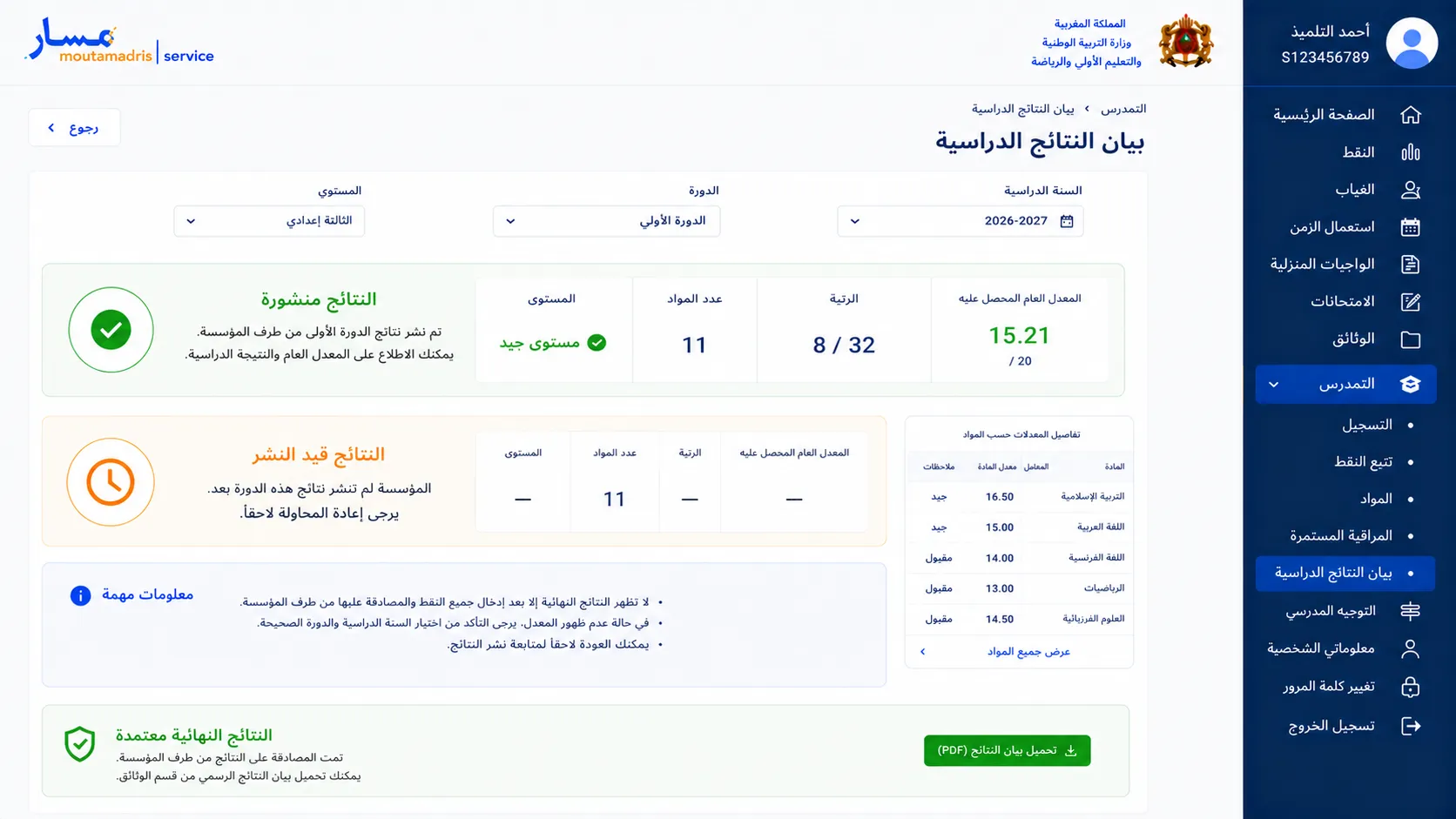
افتح “بيان النتائج الدراسية” باش تشوف معدل الدورة:
إذا كنت باغي تشوف المعدل العام أو النتيجة الدراسية المنشورة، رجع إلى القائمة واختار بيان النتائج الدراسية. حسب شروحات الواجهة الحالية، هاد القسم كيعرض معدل الدورة بعدما تقوم المؤسسة التعليمية بإدخال النقط واعتماد النتائج داخل النظام.
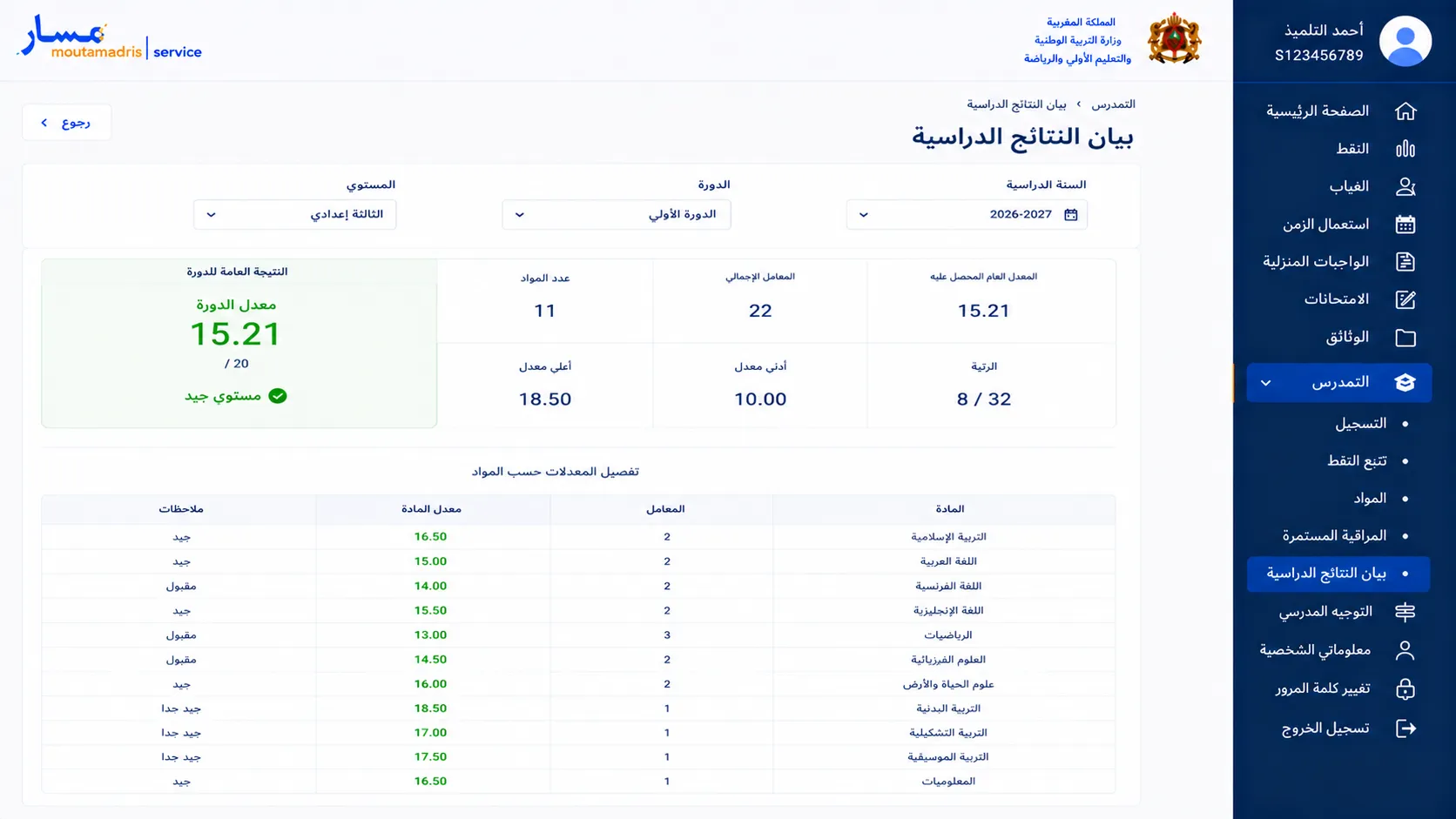
راجع النتيجة النهائية بعد نشرها من المؤسسة:
بيان النتائج قد يعرض معدل الدورة والنتيجة الدراسية بعدما تكمل الإدارة عملية إدخال النقط والمصادقة عليها. إلا دخلتي وما لقيتيش المعدل، ما يعنيش بالضرورة وجود مشكل فالحساب؛ ممكن المؤسسة مازال ما كملاتش عملية مسار مسك النقط أو ما نشرتش النتائج للتلاميذ.
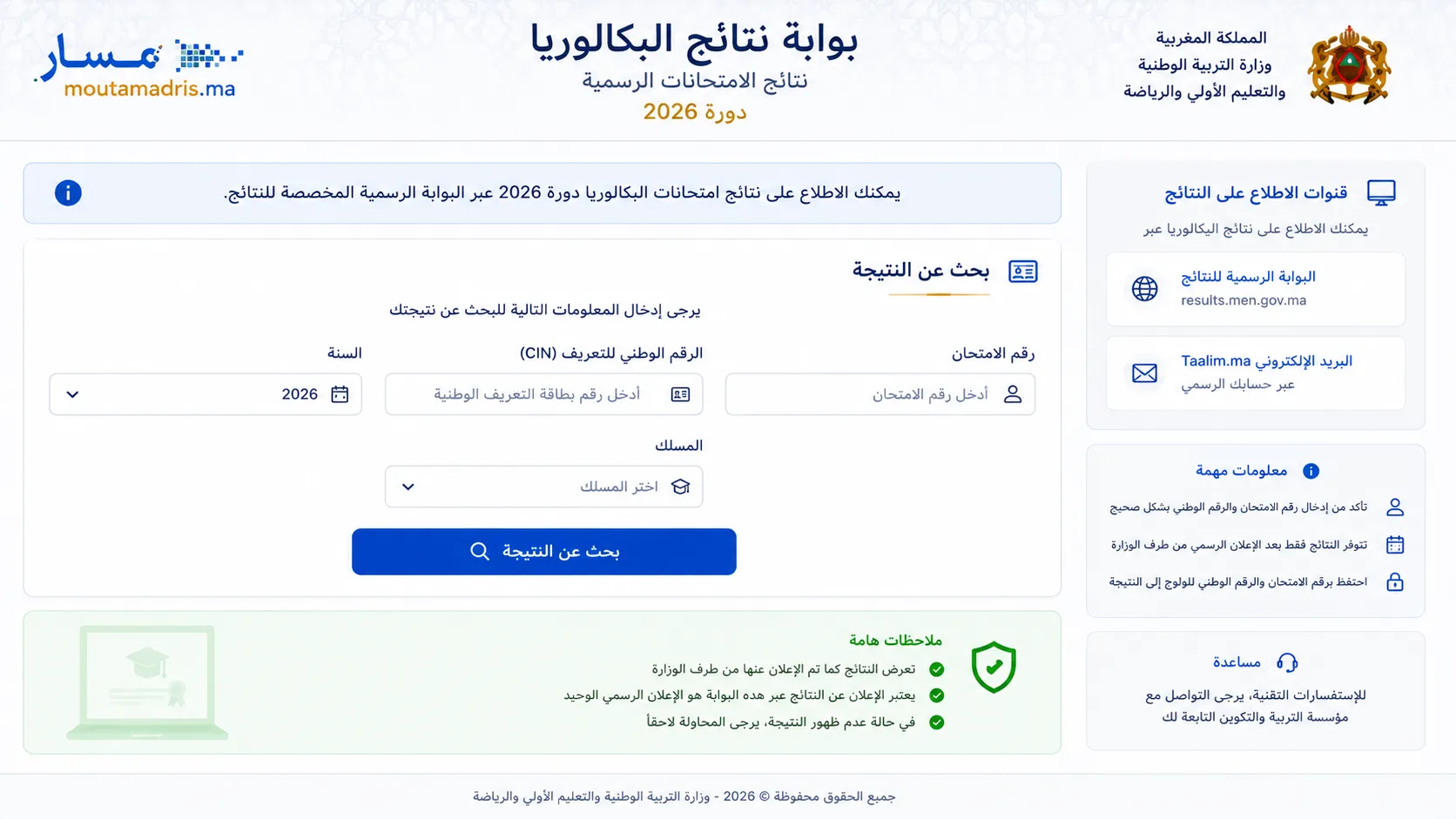
استعمل القناة الصحيحة لنتائج الامتحانات الإشهادية:
نتائج المراقبة المستمرة كتظهر عادة داخل مسار المتمدرس، ولكن بعض الامتحانات الرسمية، خصوصا نتائج البكالوريا، كتكون متاحة كذلك عبر منصات رسمية مخصصة مثل بوابة نتائج البكالوريا أو بريد Taalim.ma. وزارة التربية أعلنت أن نتائج بكالوريا 2026 يمكن الاطلاع عليها عبر البوابة الرسمية المخصصة للنتائج.
تأكد من حالة النتيجة قبل ما تقلق:
إلا بان ليك “لا توجد بيانات”، “غير متوفر” أو بقات خانة النقطة فارغة، راجع أولا السنة والدورة والمادة. من تجربتي، أكثر حاجة كتقلق الأسر هي أنهم كيفسرو الخانة الفارغة على أنها رسوب، بينما في حالات كثيرة كتكون النقطة مازال ما تدخلاتش أو ما تمش نشرها رسميا.
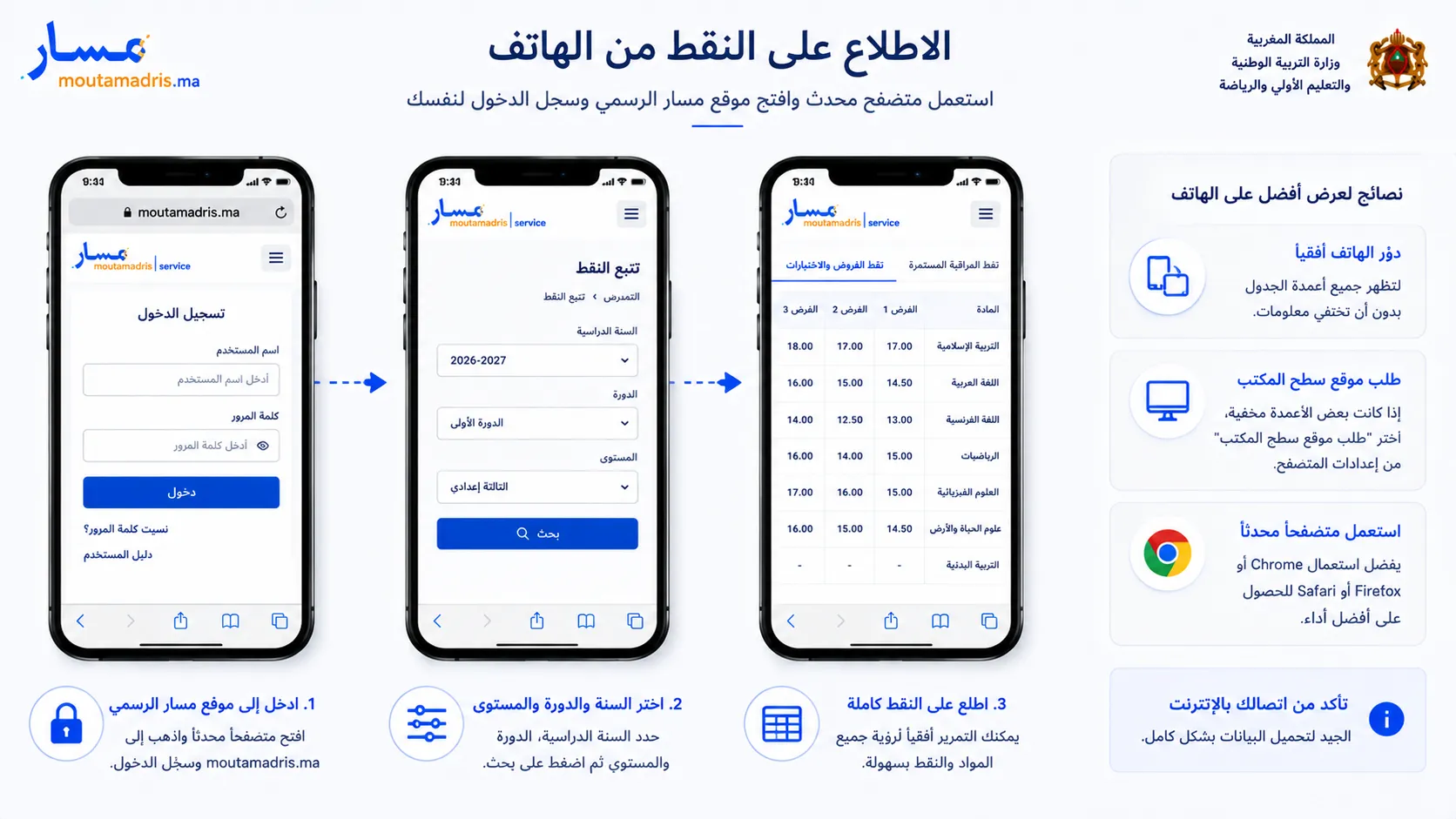
راجع الحساب من الهاتف بطريقة صحيحة:
إذا كنت كتبحث عن كيفية الدخول إلى مسار من الهاتف، استعمل متصفح محدث، افتح رابط مسار الرسمي وسجل الدخول بنفس البيانات. من الأفضل تدوير الهاتف أو استعمال وضع سطح المكتب إذا كان جدول النقط ما كيبانش كاملا، لأن بعض الأعمدة كتكون مخفية فالشاشة الصغيرة.
شارك النتيجة مع ولي الأمر وناقشوها بهدوء:
النقط كتقدر تسبب توتر كبير للتلميذ والأسرة، خصوصا إلا كانت أقل من المتوقع. الأفضل أن ولي الامر يستعمل النتيجة باش يفهم المواد اللي محتاجة دعم، ماشي باش يزيد الضغط على الطفل، لأن الهدف الحقيقي من مساري الدراسي هو متابعة التطور وتصحيح الضعف قبل نهاية السنة.
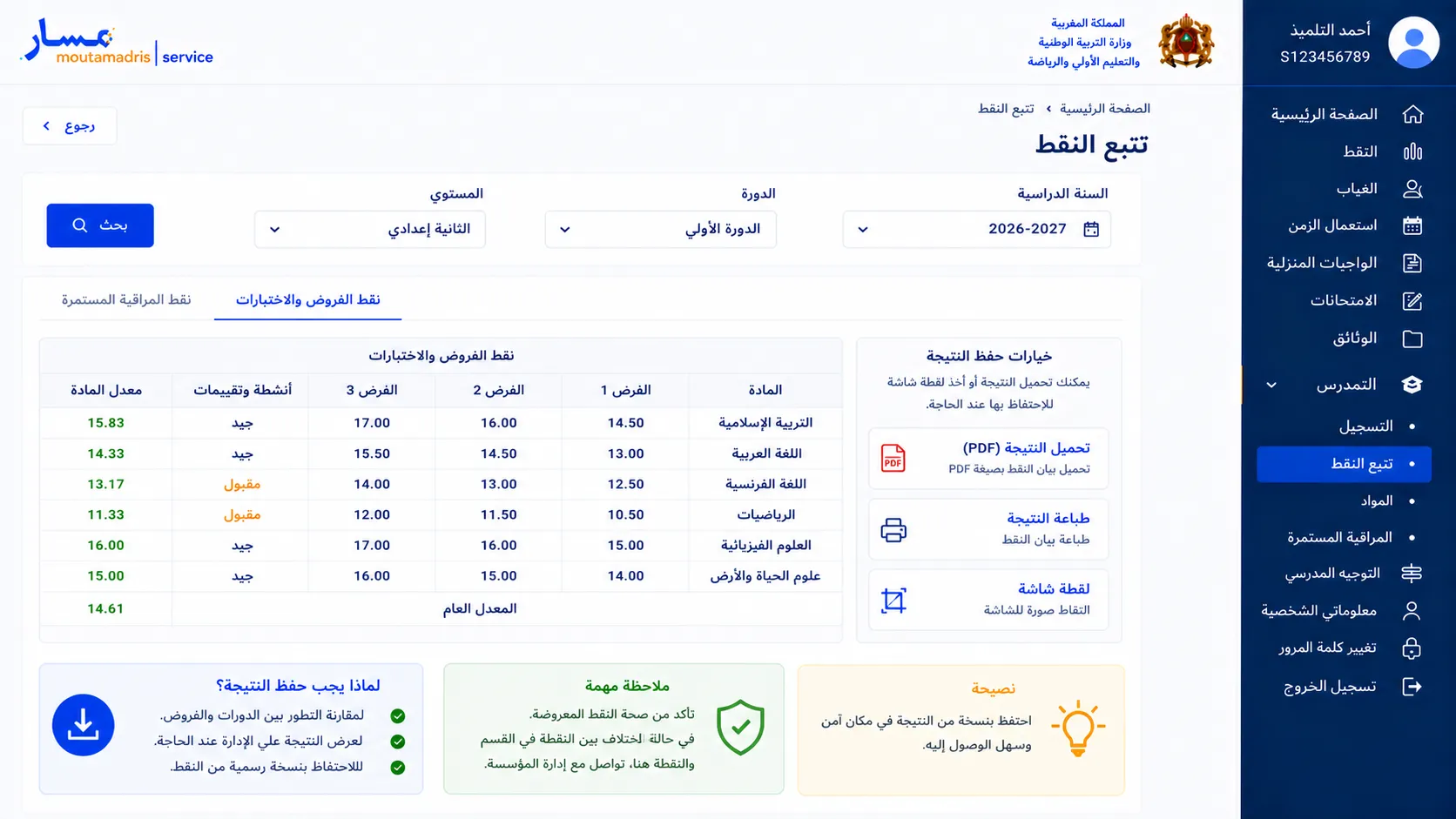
احتفظ بصورة أو نسخة من النتيجة عند الحاجة:
إذا ظهرت النقط أو النتيجة النهائية، تقدر تاخذ لقطة شاشة أو تحمل الوثيقة إذا كان خيار التحميل متاحا. هاد النسخة كتساعدك تقارن التطور بين الدورات، أو تعرض النتيجة على الإدارة إذا لاحظت اختلافا بين النقطة اللي تسلمتي فالقسم والنقطة الظاهرة في مسار سيرفس.
الفرق بين Massar Moutamadris وMassar Waliye وMassar Moudaris
عند البحث عن Massar Service أو مسار متمدرس أو Massar Moutamadris، يعتقد كثير من المستخدمين أن جميع هذه الأسماء تشير إلى نفس المنصة ونفس الحساب. لكن في الواقع، تعتمد منظومة Massar على عدة فضاءات رقمية، وكل فضاء صُمم لفئة محددة ويقدم خدمات تختلف عن الأخرى. لهذا السبب قد ينجح التلميذ في تسجيل الدخول إلى مسار، بينما لا يستطيع ولي الأمر أو الأستاذ استعمال البيانات نفسها، لأن لكل حساب صلاحيات ووظائف مستقلة. إذا كنت لا تعرف أي فضاء يجب أن تستخدمه، فسيساعدك الجدول التالي على اختيار الخدمة المناسبة، ومعرفة من يمكنه تسجيل الدخول إليها، وما هي أهم الخدمات التي توفرها لكل مستخدم.
| الفضاء | المستخدم | بيانات تسجيل الدخول | أهم الخدمات |
|---|---|---|---|
| Massar Moutamadris (مسار متمدرس) | التلميذ | Code Massar وكلمة المرور الخاصة بالحساب | الاطلاع على مسار النقط، النتائج الدراسية، الغياب، الواجبات، استعمال الزمن، المراقبة المستمرة، المسار الدراسي، وبعض الخدمات التعليمية المتاحة للتلميذ. |
| Massar Waliye (مسار ولي) | الأب، الأم أو الولي القانوني | بيانات حساب ولي الأمر التي يتم تفعيلها وفق الإجراءات المعتمدة | متابعة نتائج الأبناء، الغياب، الواجبات، استعمال الزمن، وبعض الإشعارات المرتبطة بالتمدرس، مع إمكانية متابعة أكثر من تلميذ عند ربط الحساب بذلك. |
| Massar Moudaris (مسار مدرس) | الأستاذ والأطر التربوية | بيانات الدخول المهنية المخصصة للأستاذ | إدارة الأقسام، متابعة التلاميذ، إدخال المعطيات التعليمية وفق الصلاحيات، والمساهمة في العمليات المرتبطة بالتقييم داخل المنظومة المدرسية. |
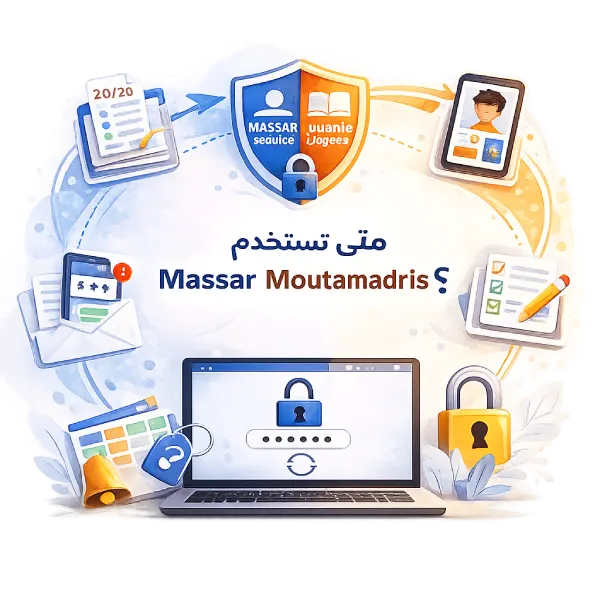
متى تستخدم Massar Moutamadris؟
إذا كنت تلميذاً في الابتدائي أو الإعدادي أو الثانوي، فإن Massar Moutamadris هو الفضاء الذي تحتاج إليه. بعد تسجيل الدخول يمكنك متابعة مسار متمدرس نتائج، الاطلاع على النقط المراقبة المستمرة، مراجعة الغياب، معرفة استعمال الزمن، وتتبع مختلف المعلومات المرتبطة بملفك داخل المسار الدراسي. ولهذا فإن عمليات البحث مثل Massar Service Login، فتح مسار، كيفية الدخول إلى مسار من الهاتف، أو مسار التلميذ تشير في أغلب الحالات إلى هذا الفضاء.
متى تستخدم Massar Waliye؟
إذا كنت أباً أو أماً وتريد متابعة المستوى الدراسي لأبنائك، فستحتاج إلى Massar Waliye وليس إلى حساب التلميذ. يتيح هذا الفضاء لولي الأمر متابعة النتائج والغياب وبعض المعلومات الدراسية المنشورة، دون الحاجة إلى استخدام بيانات دخول الأبناء في كل مرة. لذلك إذا كنت تبحث عن مسار ولي أو مسار أولياء الأمور، فهذا هو الحساب المناسب لمتابعة تمدرس الأبناء بطريقة أكثر تنظيماً.

متى تستخدم Massar Moudaris؟
أما Massar Moudaris فهو مخصص للأساتذة والأطر التربوية، ولا يمكن للتلميذ أو ولي الأمر استعماله. يستخدم الأستاذ هذا الفضاء لإنجاز المهام المرتبطة بعمله داخل المؤسسة التعليمية وفق الصلاحيات الممنوحة له، ولذلك تختلف واجهته وخدماته بشكل كامل عن مسار متمدرس. ومن المهم معرفة أن ظهور النقط داخل حساب التلميذ لا يتم مباشرة بعد إجراء الفرض، لأن البيانات تمر أولاً عبر الإجراءات الداخلية الخاصة بالمؤسسة قبل أن تصبح متاحة داخل Massar Service

هل يمكن استعمال نفس الحساب في جميع فضاءات Massar؟
لا. لكل فضاء داخل منظومة Massar حساب مستقل وصلاحيات مختلفة. فلا يستطيع التلميذ الدخول إلى Massar Moudaris، كما لا ينبغي لولي الأمر استعمال بيانات Massar Moutamadris الخاصة بأحد الأبناء لمتابعة جميع أفراد الأسرة. إذا كنت تريد فقط الاطلاع على النقط، النتائج، الغياب أو المسار الدراسي، فسيكون Massar Moutamadris هو الخيار المناسب. أما إذا كنت ترغب في متابعة الأبناء بصفتك ولياً للأمر، فاستعمل Massar Waliye، بينما يبقى Massar Moudaris مخصصاً حصرياً للأساتذة والأطر التعليمية.
ماذا تعني حالات النقط والنتائج في مسار متمدرس؟
من بعد ما تدخل إلى موقع مسار أو فضاء المتمدرس وتفتح صفحة مسار متمدرس نتائج، غادي تلاحظ أن النظام ما كيعرضش غير النقط، ولكن كيظهر كذلك حالات (Status) مختلفة قدام بعض المواد أو النتائج. بزاف ديال التلاميذ وولي الأمر كيشوفو هاد الحالات لأول مرة وما كيعرفوش واش النقطة خرجات، واش مازال كتراجع، ولا كاين شي مشكل خاص يتصلح.

من خلال تجربتي مع مسار سيرفس، هاد الحالات ما كتكونش أخطاء ديال النظام فمعظم الأحيان، ولكن كتعطيك فكرة على المرحلة اللي وصلات ليها النتيجة داخل المسار الدراسي. من بعد ما تكمل دخول مسار باستعمال Code Massar، راجع الجدول التالي باش تفهم معنى كل حالة قبل ما تقلق أو تعاود تسجيل الدخول عدة مرات.
| الحالة (Status) | ماذا تعني؟ |
|---|---|
| Disponible (متوفر) | النقط أو النتيجة تم نشرها بنجاح، ويمكنك الاطلاع عليها مباشرة داخل حسابك. |
| En cours de saisie (قيد إدخال النقط) | الأستاذ أو الإدارة مازال كيقومو بإدخال النقط المراقبة المستمرة، لذلك النتائج النهائية لم تكتمل بعد. |
| En cours de validation (قيد المراجعة) | تم إدخال النقط، لكنها مازالت في مرحلة المراجعة والمصادقة من طرف الإدارة قبل نشرها للتلاميذ. |
| Non disponible (غير متوفر) | النتيجة لم يتم نشرها بعد، أو المؤسسة التعليمية لم ترفع البيانات إلى النظام حتى الآن. |
| Aucune donnée (لا توجد بيانات) | لا توجد أي بيانات معروضة حالياً للسنة أو الدورة التي قمت باختيارها. تأكد من اختيار السنة الدراسية الصحيحة قبل إعادة البحث. |
| Absent (غائب) | النظام سجل غياب التلميذ عن الاختبار أو الفرض المرتبط بهذه المادة، لذلك قد لا تظهر نقطة الامتحان. |
| Non évalué (غير مُقيّم) | لم يتم تقييم المادة أو النشاط بعد، ولهذا لن تظهر أي نقطة إلى أن يتم إنهاء عملية التقييم. |
| Résultat publié (تم نشر النتيجة) | النتيجة الدراسية أصبحت رسمية ويمكنك الاطلاع عليها أو استخدامها في متابعة التوجيه (Tawjih) أو باقي الإجراءات المدرسية. |
| En attente (في الانتظار) | النظام مازال ينتظر استكمال إجراء معين، مثل إدخال النقط أو اعتمادها، لذلك لن تظهر النتيجة النهائية حالياً. |
| Erreur de chargement (خطأ في تحميل البيانات) | غالباً يكون السبب ضغطاً مؤقتاً على رابط مسار أو مشكلة في الاتصال بالإنترنت، وليس بالضرورة وجود مشكلة في حسابك. حاول إعادة تحميل الصفحة بعد بضع دقائق. |
| Accès refusé (تم رفض الوصول) | الحساب الحالي لا يملك صلاحية عرض هذه البيانات، أو لم يتم تسجيل الدخول بالحساب الصحيح الخاص بالتلميذ أو مسار أولياء الأمور. |
| Données mises à jour (تم تحديث البيانات) | تم تعديل أو تحديث النقط أو النتائج داخل النظام، لذلك من الأفضل مراجعة الصفحة مرة أخرى للتأكد من آخر التغييرات. |
بعد فهم معنى كل حالة، غادي تعرف بسهولة واش خاصك تنتظر نشر النتائج، أو تعاود التحقق من السنة الدراسية، أو تراجع المؤسسة التعليمية إذا استمرت نفس الحالة لمدة طويلة. هاد الشي كيخليك تستعمل مسار متمدرس الابتدائي أو حساب المسار بطريقة صحيحة بدون أي ارتباك.
كيف تقرأ نقط ونتائج Massar Service بطريقة صحيحة؟
بزاف ديال التلاميذ كيدخلو إلى مسار متمدرس نتائج، كيشوفو النقط ديالهم، ولكن ما كيعرفوش شنو كتعني هاد الأرقام، وكيفاش كيتحسب المعدل النهائي، ولا علاش كاين فرق بين نقطة مادة والمعدل العام. من خلال تجربتي مع مسار سيرفس، لاحظت أن أغلب الأسئلة ما كتكونش على طريقة الدخول، ولكن على طريقة فهم النتائج بعد ظهورها داخل الحساب.
إذا عرفتي كيفاش تقرا كشف النقط بشكل صحيح، غادي تقدر تعرف المستوى الحقيقي ديالك، المواد اللي خاصها مراجعة، والمواد اللي عندك فيها أداء جيد. هاد الفهم كيساعد التلميذ وولي الأمر يتخذو قرارات صحيحة قبل الفروض المقبلة، الامتحانات الإشهادية أو مرحلة التوجيه (Tawjih).
مثال عملي على قراءة كشف النقط
| المادة | المراقبة المستمرة | الامتحان | المعدل النهائي | كيف تفسر النتيجة؟ |
|---|---|---|---|---|
| الرياضيات | 15/20 | 16/20 | 15.5/20 | أداء جيد ومستوى مستقر في المادة. |
| الفيزياء | 13/20 | 11/20 | 12/20 | النتيجة مقبولة، لكن المادة تحتاج إلى مراجعة أكثر قبل الدورة القادمة. |
| اللغة العربية | 17/20 | 18/20 | 17.5/20 | مستوى ممتاز واستمرار بنفس الأداء يعطي فرصة للحفاظ على معدل مرتفع. |
| اللغة الفرنسية | 12/20 | 13/20 | 12.5/20 | توجد إمكانية لتحسين المعدل إذا تم التركيز على نقاط الضعف. |
| الاجتماعيات | 16/20 | 15/20 | 15.5/20 | نتائج جيدة تدل على فهم جيد للمادة. |
ماذا تعني كل خانة في كشف النقط؟
المادة:
كتعرض اسم المادة الدراسية اللي تم تقييمها، بحال الرياضيات، الفيزياء، اللغة العربية أو الفرنسية. كل مادة كتكون عندها نقط خاصة بها داخل المسار الدراسي.
المراقبة المستمرة:
هادي هي النقط المراقبة المستمرة اللي كيحصل عليها التلميذ خلال السنة من خلال الفروض، الأنشطة، الاختبارات الصفية والتقييمات الدورية. هاد النقط كتوضح الأداء اليومي ديال التلميذ وماشي غير نتيجة امتحان واحد.
نقطة الامتحان:
هي النقطة اللي كيحققها التلميذ فالامتحان الخاص بالدورة أو الامتحان المعتمد من المؤسسة. من الطبيعي تلقى فرق بين نقطة الامتحان ونقطة المراقبة المستمرة، حيث كل وحدة كتعكس جزء مختلف من الأداء الدراسي.
المعدل النهائي:
هاد الخانة كتعرض المعدل النهائي اللي تم احتسابه للمادة بعد اعتماد النقط المنشورة داخل مسار مسك النقط. بالنسبة للتلميذ، هاد الرقم هو اللي كيعطي صورة أوضح على المستوى العام ديالو فالمادة.
تفسير النتيجة:
ما خاصكش تشوف الرقم فقط، ولكن خاصك تعرف شنو كيعني. مثلا، إذا كان المعدل طالع مقارنة بالدورة السابقة، فهذا كيدل على تحسن المستوى. أما إذا كان المعدل نازل، فهي إشارة باش تراجع المادة قبل الامتحانات المقبلة وما تستناش حتى نهاية السنة.
كيف تستفيد من كشف النقط بدل ما تكتفي بمشاهدته؟
من خلال تجربتي، أنجح التلاميذ ما كيدخلوش إلى مسار متمدرس غير نهار إعلان النتائج، ولكن كيراقبو النقط ديالهم باستمرار طوال السنة الدراسية. كل مرة كتظهر نقطة جديدة، حاول تقارنها بالنقط السابقة باش تعرف واش المستوى ديالك كيتحسن ولا كيتراجع.
إلى لاحظت أن مادة معينة بدات كتنخفض فيها النقط، حاول تعالج المشكل مباشرة قبل ما يأثر على المعدل النهائي. وإذا كنت ولي الأمر، استعمل النتائج باش تساعد ولدك أو بنتك يركزو على المواد اللي محتاجة دعم، بدل ما يكون الاهتمام فقط بالمعدل العام. بهاد الطريقة كيولي مسار سيرفس أداة حقيقية لمتابعة التقدم الدراسي، وماشي غير منصة لمعرفة واش النتائج خرجات ولا لا.
التقويم المدرسي بالمغرب 2026–2027: جميع العطل والأعياد الرسمية في مكان واحد
إذا كنت تستعمل مسار سيرفس أو Massar Moutamadris بشكل مستمر، فمن أهم الأمور اللي خاصك تعرفها هي مواعيد العطل المدرسية والأعياد الرسمية قبل بداية كل فترة دراسية. من خلال متابعتي لأسئلة التلاميذ وأولياء الأمور، لاحظت أن الكثير منهم يبحث عن تاريخ العطلة أو موعد الرجوع للدراسة فقط عندما تقترب المناسبة، وهذا كيخلي التخطيط للمراجعة، الفروض، السفر أو الالتزامات العائلية أكثر صعوبة.
لهذا جمعت لك في هذا القسم التقويم المدرسي بالمغرب من غشت 2026 إلى دجنبر 2027 بطريقة واضحة وسهلة. لن تجد هنا التواريخ فقط، بل ستعرف أيضاً من تشمله كل عطلة، ومتى يجب التركيز على الدراسة، ومتى يمكن أخذ قسط من الراحة، وكيف تستفيد من كل فترة قبل العودة إلى المسار الدراسي. كما أشرت إلى التواريخ المؤكدة، وميزت بينها وبين المناسبات الدينية التي يتم الإعلان عن موعدها النهائي بعد الرؤية الشرعية للهلال.
جدول العطل المدرسية 2026–2027
| العطلة المدرسية | التاريخ | المدة | المستويات المعنية | كيف تستفيد منها؟ |
|---|---|---|---|---|
| العطلة الصيفية | غشت 2026 حتى بداية شتنبر | حسب المؤسسة | جميع المستويات | استغل هذه الفترة للاستعداد للموسم الجديد، شراء اللوازم المدرسية، والتأكد من بيانات Code Massar وكلمة المرور قبل بداية الدراسة. |
| العطلة البينية الأولى | 18 أكتوبر – 25 أكتوبر 2026 | 8 أيام | الابتدائي، الإعدادي، الثانوي | أول فرصة لترتيب الدروس ومراجعة المواد التي ظهرت فيها أولى النقط المراقبة المستمرة داخل مسار متمدرس. |
| العطلة البينية الثانية | 6 ديسمبر – 13 ديسمبر 2026 | 8 أيام | جميع المستويات | فترة مناسبة لإنهاء الواجبات والاستعداد للفروض الأخيرة قبل نهاية الدورة الأولى. |
| عطلة منتصف السنة | 24 يناير – 31 يناير 2027 | 8 أيام | جميع المستويات | بعد انتهاء الأسدوس الأول، راجع نتائجك داخل مسار متمدرس نتائج وحدد المواد التي تحتاج إلى تحسين قبل بداية الدورة الثانية. |
| العطلة البينية الثالثة | 21 مارس – 28 مارس 2027 | 8 أيام | جميع المستويات | استغلها لمراجعة الدروس وتنظيم برنامجك قبل اقتراب الامتحانات النهائية. |
| العطلة البينية الرابعة | 9 ماي – 16 ماي 2027 | 8 أيام | جميع المستويات | تعتبر آخر فترة راحة قبل نهاية الموسم الدراسي، لذلك من الأفضل تخصيص جزء منها للمراجعة اليومية وعدم تأجيل الدروس. |
جدول الأعياد والعطل الوطنية
| المناسبة الوطنية | التاريخ | يشمل | ملاحظات مهمة |
|---|---|---|---|
| ذكرى استرجاع وادي الذهب | 14 غشت 2026 | جميع المؤسسات | توافق العطلة الصيفية، لذلك لا تؤثر على الدراسة بالنسبة لمعظم التلاميذ. |
| ذكرى ثورة الملك والشعب | 20 غشت 2026 | جميع المؤسسات | عطلة وطنية رسمية. |
| عيد الشباب | 21 غشت 2026 | جميع المؤسسات | يأتي خلال العطلة الصيفية. |
| عيد الوحدة | 31 أكتوبر 2026 | جميع المؤسسات | عطلة وطنية رسمية. |
| المسيرة الخضراء | 6 نونبر 2026 | جميع المؤسسات | تتوقف الدراسة في هذا اليوم. |
| عيد الاستقلال | 18 نونبر 2026 | جميع المؤسسات | مناسبة وطنية رسمية. |
| رأس السنة الميلادية | 1 يناير 2027 | جميع المؤسسات | أول عطلة رسمية في السنة الجديدة. |
| ذكرى تقديم وثيقة المطالبة بالاستقلال | 11 يناير 2027 | جميع المؤسسات | مناسبة وطنية معتمدة في المغرب. |
| رأس السنة الأمازيغية | 14 يناير 2027 | جميع المؤسسات | عطلة رسمية معتمدة. |
| عيد الشغل | 1 ماي 2027 | جميع المؤسسات | يوم عطلة رسمي على المستوى الوطني. |
| عيد العرش | 30 يوليوز 2027 | جميع المؤسسات | يأتي بعد نهاية الموسم الدراسي. |
| ذكرى استرجاع وادي الذهب | 14 غشت 2027 | جميع المؤسسات | ضمن العطلة الصيفية. |
| ذكرى ثورة الملك والشعب | 20 غشت 2027 | جميع المؤسسات | عطلة وطنية رسمية. |
| عيد الشباب | 21 غشت 2027 | جميع المؤسسات | مناسبة وطنية خلال الصيف. |
| المسيرة الخضراء | 6 نونبر 2027 | جميع المؤسسات | يوم عطلة رسمية. |
| عيد الاستقلال | 18 نونبر 2027 | جميع المؤسسات | تتوقف فيه الدراسة والإدارات العمومية. |
جدول الأعياد الدينية المتوقعة
| المناسبة الدينية | التاريخ المتوقع | الحالة | ماذا يجب أن تعرف؟ |
|---|---|---|---|
| المولد النبوي 2026 | أواخر غشت 2026 | غير نهائي | التاريخ الرسمي يعلن بعد ثبوت رؤية الهلال. |
| عيد الفطر 2027 | مارس 2027 تقريباً | غير نهائي | يستمر عادة من 3 إلى 4 أيام حسب الإعلان الرسمي. |
| عيد الأضحى 2027 | ماي 2027 تقريباً | غير نهائي | يحدد رسمياً بعد الرؤية الشرعية للهلال. |
| رأس السنة الهجرية | يونيو 2027 تقريباً | غير نهائي | يعتمد على التقويم الهجري والإعلان الرسمي. |
| المولد النبوي 2027 | غشت 2027 تقريباً | غير نهائي | لا تعتمد على التاريخ الفلكي فقط، بل تابع البلاغ الرسمي. |
كيف تخطط للدراسة قبل وبعد كل عطلة؟
من واقع التجربة، أكبر خطأ يقع فيه كثير من التلاميذ هو اعتبار العطلة توقفاً كاملاً عن الدراسة. الأفضل هو إنهاء الواجبات المدرسية قبل بداية العطلة، ثم تخصيص وقت قصير كل يوم لمراجعة أهم الدروس، خاصة إذا كنت تنتظر ظهور مسار النقط أو نتائج الفروض داخل Massar Service.
أما ولي الأمر، فمن الأفضل استغلال فترة العطلة لمراجعة نتائج الأبناء داخل فضاء المتمدرس، ومناقشة نقاط القوة والمواد التي تحتاج إلى دعم، بدلاً من الانتظار حتى نهاية السنة الدراسية. بهذه الطريقة تصبح العطلة فرصة للراحة وتنظيم الوقت، وفي نفس الوقت تساعد التلميذ على العودة إلى الدراسة بثقة واستعداد أفضل.
أشهر مشاكل Massar Service 2026 وكيفية حلها خطوة بخطوة
سواء كنت تستعمل Massar Service لأول مرة أو تدخل إلى مسار متمدرس بشكل يومي، فمن الطبيعي أن تواجه بعض المشاكل أثناء تسجيل الدخول، استرجاع كلمة المرور، الاطلاع على مسار النقط، أو متابعة مسار متمدرس نتائج. من خلال متابعة أكثر الأسئلة التي يطرحها التلاميذ وأولياء الأمور، لاحظت أن معظم هذه المشاكل ليست أعطالاً في النظام، بل تكون مرتبطة ببيانات تسجيل الدخول، توقيت نشر النتائج، أو اختيار السنة الدراسية بشكل غير صحيح.
لهذا جمعت في هذا الدليل أكثر مشاكل Massar Service 2026 شيوعاً مع حلول عملية يمكنك تطبيقها بنفسك قبل التواصل مع المؤسسة التعليمية. إذا كنت تستعمل Massar Moutamadris من الحاسوب أو الهاتف، فسيجد كل من التلميذ وولي الأمر الحل المناسب في الجدول التالي.
| المشكلة الشائعة | الحل المقترح |
|---|---|
| لا أستطيع تسجيل الدخول إلى Massar Service. | تأكد من كتابة Code Massar كاملاً مع @taalim.ma، واستخدم كلمة المرور الصحيحة. إذا استمرت المشكلة، افتح Massar Service Login من الرابط الرسمي ثم أعد المحاولة بعد التأكد من اتصال الإنترنت. |
| نسيت كلمة المرور (Massar Service Password). | استخدم خيار استعادة كلمة المرور إذا كان متاحاً، أو راجع إدارة المؤسسة لإعادة تعيين كلمة المرور الخاصة بحساب مسار متمدرس، لأن بعض الحسابات لا يمكن استرجاعها إلا من خلال الإدارة. |
| كلمة المرور صحيحة لكن النظام يرفض الدخول. | تأكد من عدم وجود مسافات إضافية، أو تفعيل زر الأحرف الكبيرة (Caps Lock). إذا ظهرت رسالة Authentification بشكل متكرر، جرب تسجيل الدخول من متصفح آخر أو امسح ملفات الكاش ثم أعد المحاولة. |
| لا تظهر نقط التلاميذ داخل مسار النقط. | تأكد أولاً من اختيار السنة الدراسية والدورة الصحيحة. في كثير من الحالات تكون النقط المراقبة المستمرة لم يتم نشرها بعد من طرف المؤسسة، لذلك لن تظهر داخل الحساب حتى يتم اعتمادها رسمياً. |
| لا تظهر نتائج الامتحانات داخل مسار متمدرس نتائج. | إذا كانت صفحة Resultat فارغة، فهذا لا يعني وجود خطأ. قد تكون النتائج ما زالت قيد المراجعة أو لم تعتمد بعد داخل مسار مسك النقط من طرف الإدارة. |
| ظهور رسالة "لا توجد بيانات". | غالباً السبب هو اختيار سنة دراسية أو دورة مختلفة. أعد اختيار السنة الحالية ثم حدث الصفحة مرة أخرى قبل إعادة تسجيل الدخول. |
| الموقع بطيء أو لا يفتح. | يحدث ذلك غالباً أثناء إعلان النتائج بسبب الضغط الكبير على Massar Service 2026. انتظر عدة دقائق ثم أعد المحاولة، أو استخدم متصفحاً مختلفاً. |
| لا أستطيع الدخول إلى مسار من الهاتف. | افتح الرابط الرسمي باستعمال متصفح حديث مثل Chrome أو Safari، وتأكد من تحديث الهاتف. إذا لم تظهر الجداول بشكل كامل، استخدم وضع سطح المكتب للحصول على عرض أفضل. |
| تم قفل الحساب بعد عدة محاولات تسجيل دخول. | توقف عن إدخال كلمة المرور بشكل متكرر، وانتظر قليلاً قبل إعادة المحاولة. إذا بقي الحساب مقفلاً، راجع المؤسسة التعليمية لإعادة تفعيل الحساب. |
| أدخل Code Massar لكن تظهر رسالة خطأ. | تأكد من كتابة Code Massar كما هو مسجل في المؤسسة، دون حذف أي حرف أو رقم، وأضف @taalim.ma إذا كان النظام يطلب البريد الإلكتروني المدرسي. |
| لا أستطيع الدخول إلى حساب ولي الأمر. | تأكد من أنك تستعمل بيانات مسار ولي أو مسار أولياء الأمور، وليس بيانات حساب التلميذ، لأن لكل حساب بيانات دخول مختلفة. |
| لا تظهر بيانات التلميذ بعد تسجيل الدخول. | قد يكون الحساب مرتبطاً بتلميذ آخر أو لم يتم تحديث البيانات بعد. تحقق من الاسم والمؤسسة والمستوى الدراسي، وإذا استمرت المشكلة تواصل مع الإدارة. |
| النقط مختلفة عن التي أخبر بها الأستاذ. | قد تكون المؤسسة قامت بتحديث مسار مسك النقط بعد آخر تعديل، أو لم يتم اعتماد جميع النقط بعد. انتظر التحديث الرسمي، وإذا بقي الفرق موجوداً فراجع الإدارة. |
| لا أجد رابط Massar Service الرسمي. | استخدم فقط الرابط الرسمي massarservice.men.gov.ma /moutamadris أو https://moutamadris.men.gov.ma/moutamadris/account ، وتجنب المواقع غير الرسمية التي تطلب بيانات الدخول. |
| لا أعرف أين أجد نتائج الابتدائي أو الإعدادي. | بعد تسجيل الدخول إلى مسار، افتح فضاء متمدرس ثم انتقل إلى مسار النقط أو مسار متمدرس نتائج. سواء كنت تبحث عن نقط التلاميذ الابتدائي أو مسار متمدرس 2026 نقط التلاميذ الإعدادي، ستظهر النتائج داخل نفس الحساب بعد نشرها رسمياً. |
| لا أستطيع متابعة التوجيه أو المسار الدراسي. | تأكد من الدخول إلى القسم الصحيح داخل المسار الدراسي. بعض خدمات التوجيه لا تظهر إلا بعد تحديث البيانات أو خلال الفترات التي تحددها وزارة التربية الوطنية. |
| تظهر رسالة "الموقع غير متاح" أو "مفتوح الآن" لا تعمل. | قد يكون هناك تحديث مؤقت أو صيانة على Service Massar. انتظر قليلاً ثم أعد فتح موقع مسار، ولا تحاول تسجيل الدخول عشرات المرات لأن ذلك لن يحل المشكلة. |
بعد تجربة جميع الحلول السابقة، إذا استمرت المشكلة نفسها، فمن الأفضل التواصل مع إدارة المؤسسة التعليمية، لأنها الجهة المخولة بتحديث بيانات Code Massar، إعادة تعيين كلمة المرور، أو مراجعة بيانات مسار متمدرس داخل النظام الرسمي.
تطبيق Massar Moutamadris للهاتف: التحميل وتسجيل الدخول والإشعارات
إذا كنت تتابع Massar Service باستمرار، فلست مضطراً إلى فتح الموقع من المتصفح في كل مرة تريد فيها الاطلاع على النقط أو النتائج أو معرفة الغياب. توفر وزارة التربية الوطنية تطبيق Massar Moutamadris الرسمي الذي يتيح للتلميذ متابعة أهم المعلومات الدراسية مباشرة من الهاتف، مع استقبال إشعارات عند حدوث تحديثات جديدة داخل الحساب. ويستخدم التطبيق اليوم أكثر من مليون مستخدم على أجهزة Android، مما يجعله من أكثر التطبيقات التعليمية استعمالاً داخل المنظومة المدرسية المغربية. إذا كنت تبحث عن Massar Service 2026 أو كيفية الدخول إلى مسار من الهاتف أو Massar Service Login، فمن الأفضل أن تعرف أولاً الفرق بين التطبيق الرسمي وأي تطبيقات أو مواقع غير رسمية تحمل أسماء مشابهة.
كيف تتأكد أنك تحمل التطبيق الرسمي؟
قبل تثبيت أي تطبيق، تحقق دائماً من بيانات المطور، لأن بعض التطبيقات تستخدم اسم Massar أو مسار دون أن تكون مرتبطة بالمنصة الرسمية.
يمكنك التأكد من التطبيق الرسمي من خلال النقاط التالية:
- العنصرما يجب التحقق منه
- اسم التطبيقMassar Moutamadris
- المطوروزارة التربية الوطنية والتعليم الأولي والرياضة بالمغرب
- المنصةمتجر Google Play الرسمي
- عدد التنزيلاتأكثر من 1 مليون تنزيل
- الغرضمتابعة الأنشطة الدراسية والنقط والنتائج والغياب والإشعارات الخاصة بالتلميذ.
إذا صادفت تطبيقاً يطلب منك إنشاء حساب جديد أو إدخال بيانات غير مرتبطة بـ Code Massar، فمن الأفضل عدم استخدامه حتى تتأكد من مصدره.
كيف تسجل الدخول إلى تطبيق Massar Moutamadris؟
عملية تسجيل الدخول في التطبيق تشبه الدخول إلى Massar Moutamadris عبر المتصفح، لكن يجب استخدام بيانات الحساب بالشكل الصحيح.
قبل تسجيل الدخول، تأكد من توفر:
- حساب [email protected].
- كلمة المرور نفسها التي تستعملها للدخول إلى فضاء Moutamadris.
- اتصال مستقر بالإنترنت.
إذا لم تكن تملك كلمة المرور الأولية الخاصة بحساب taalim.ma، فعليك مراجعة إدارة المؤسسة التعليمية للحصول عليها وتفعيل الحساب قبل استعمال التطبيق.
ماذا يمكنك متابعة داخل التطبيق؟
بعد نجاح تسجيل الدخول، يتيح لك التطبيق الوصول إلى مجموعة من الخدمات الدراسية دون الحاجة إلى فتح الموقع من المتصفح في كل مرة.
| الخدمة | ما الذي يمكنك متابعته؟ |
|---|---|
| الغياب | متابعة حالات الغياب المسجلة داخل النظام. |
| الواجبات | الاطلاع على الواجبات والمهام الدراسية المنشورة. |
| المراقبة المستمرة | معرفة مواعيد فروض المراقبة المستمرة. |
| مسار النقط | مشاهدة النقط الجديدة بعد نشرها. |
| النتائج الدراسية | متابعة نتائج الدورات والامتحانات المنشورة. |
| المسار الدراسي | مراجعة المعلومات المرتبطة بالحياة الدراسية للتلميذ. |
الإشعارات الذكية داخل التطبيق
من أهم مزايا Massar Moutamadris أن التطبيق لا يكتفي بعرض المعلومات، بل يرسل إشعارات عندما تضاف بيانات جديدة إلى حسابك.
قد تتلقى إشعاراً عند:
- تسجيل غياب جديد.
- نشر واجب مدرسي.
- إدخال نقطة جديدة.
- تحديد موعد جديد للمراقبة المستمرة.
وبذلك لن تحتاج إلى فتح مسار سيرفيس بشكل متكرر لمعرفة ما إذا كانت النتائج أو النقط قد نُشرت، لأن التطبيق يستطيع تنبيهك عند توفر تحديثات جديدة.
التطبيق أم الموقع الإلكتروني. أيهما أفضل؟
يعتمد الاختيار على طريقة استخدامك اليومية، لكن لكل وسيلة مزاياها.
- مناسب للاستعمال اليومي من الهاتف.
- يدعم الإشعارات الفورية.
- الوصول السريع إلى النقط والغياب والواجبات.
- يحتاج إلى تثبيت مسبق.
- أفضل عند استخدام الحاسوب أو الشاشة الكبيرة.
- مناسب لعرض الجداول الطويلة والبيانات التفصيلية.
- أسهل عند تنزيل بعض الوثائق أو مراجعة البيانات بشكل موسع.
- يعمل مباشرة من المتصفح دون تثبيت.
إذا كنت تدخل إلى Massar Service عدة مرات خلال الأسبوع، فغالباً سيكون التطبيق أكثر راحة، أما إذا كنت تريد مراجعة بيانات كثيرة أو استخدام شاشة أكبر، فقد يكون الموقع الإلكتروني الخيار الأفضل.
ماذا تفعل إذا كان التطبيق لا يعمل أو لا يتم تحديثه؟
قد يواجه بعض المستخدمين بطئاً أو صعوبة في تسجيل الدخول، خصوصاً خلال فترات إعلان النتائج عندما يرتفع عدد المستخدمين بشكل كبير.
إذا واجهتك مشكلة، جرّب الخطوات التالية:
- تأكد من تحديث التطبيق إلى آخر إصدار متوفر.
- تحقق من اتصال الإنترنت.
- أغلق التطبيق ثم افتحه مرة أخرى.
- أعد تشغيل الهاتف إذا استمرت المشكلة.
- تأكد من صحة [email protected] وكلمة المرور.
- إذا لم تكن تملك كلمة المرور الأولية، تواصل مع إدارة المؤسسة التعليمية لتفعيل الحساب.
وفي كثير من الأحيان يكون السبب هو الضغط الكبير على الخوادم خلال فترة إعلان النتائج، وليس وجود مشكلة في حسابك الشخصي. كما تظهر مراجعات المستخدمين أن الأداء قد يتأثر في أوقات الذروة، خاصة عند نشر نتائج الامتحانات.
هل يتوفر التطبيق لأجهزة Android وiPhone؟
حالياً، التطبيق الرسمي Massar Moutamadris متوفر على أجهزة Android عبر متجر Google Play. أما مستخدمو iPhone، فيمكنهم متابعة خدمات Massar من خلال البوابة الإلكترونية الرسمية إذا لم يكن التطبيق الرسمي الخاص بالتلاميذ متاحاً على نظام iOS في منطقتهم. لذلك يُنصح دائماً بالاعتماد على القنوات الرسمية التي تعلن عنها وزارة التربية الوطنية قبل تنزيل أي تطبيق يحمل اسم Massar.
Massar Waliye: كيفية متابعة الأبناء عبر حساب ولي الأمر
لا يحتاج ولي الأمر إلى استخدام حساب Massar Moutamadris الخاص بالتلميذ في كل مرة يريد فيها متابعة النقط أو الغياب. توفر منظومة Massar Service فضاءً مستقلاً باسم Massar Waliye (مسار ولي)، صُمم خصيصاً للآباء والأمهات والأوصياء القانونيين حتى يتمكنوا من متابعة الحياة الدراسية للأبناء بطريقة أكثر أماناً وتنظيماً. إذا كنت تبحث عن مسار ولي أو مسار أولياء الأمور، فمن المهم أن تعرف أن هذا الحساب يختلف عن حساب التلميذ من حيث بيانات تسجيل الدخول والصلاحيات والخدمات المتاحة. كما يساعد الأسرة على متابعة أكثر من تلميذ من مكان واحد عندما يكون الحساب مرتبطاً بأبنائها وفق البيانات المسجلة لدى المؤسسة التعليمية.
الفرق بين حساب التلميذ وحساب ولي الأمر
رغم أن كلا الحسابين ينتميان إلى منظومة Massar، إلا أن لكل واحد منهما وظيفة مختلفة. ويوضح الجدول التالي أهم الفروقات بينهما.
| حساب التلميذ (Massar Moutamadris) | حساب ولي الأمر (Massar Waliye) |
|---|---|
| مخصص للتلميذ فقط. | مخصص للأب أو الأم أو الولي القانوني. |
| يستخدم Code Massar وبيانات دخول التلميذ. | يستخدم بيانات الدخول الخاصة بولي الأمر. |
| يعرض بيانات التلميذ الدراسية الشخصية. | يتيح متابعة الأبناء المرتبطين بالحساب. |
| لا يستخدم لمتابعة بقية أفراد الأسرة. | يمكن استخدامه لمتابعة أكثر من ابن إذا كان الحساب مرتبطاً بهم. |
| لا ينبغي مشاركة بياناته مع الآخرين. | يوفر وسيلة أكثر أماناً للأسرة لمتابعة الأبناء دون استعمال حساب التلميذ. |
هل يمكن متابعة أكثر من تلميذ في نفس الحساب؟
نعم، إذا كان حساب Massar Waliye مرتبطاً بأكثر من ابن داخل المؤسسة التعليمية، فيمكن لولي الأمر التنقل بين ملفات الأبناء من الحساب نفسه دون الحاجة إلى تسجيل الدخول والخروج في كل مرة. وهذه الميزة مفيدة للأسر التي لديها أكثر من تلميذ في الابتدائي أو الإعدادي أو الثانوي، حيث يستطيع ولي الأمر متابعة نتائج جميع الأبناء من مكان واحد بدلاً من استخدام حساب مستقل لكل تلميذ.

ما الذي يستطيع ولي الأمر متابعته؟
بعد تسجيل الدخول إلى Massar Waliye، يمكن لولي الأمر الاطلاع على المعلومات التي تسمح المؤسسة التعليمية بعرضها داخل النظام.
ومن أبرز الخدمات المتاحة:
- متابعة النقط المراقبة المستمرة.
- الاطلاع على مسار متمدرس نتائج بعد نشرها.
- مراجعة حالات الغياب المسجلة.
- متابعة الواجبات المدرسية والإعلانات المنشورة.
- معرفة بعض مواعيد الفروض والأنشطة الدراسية.
- متابعة تطور المسار الدراسي للأبناء.
وتساعد هذه الخدمات الأسرة على متابعة مستوى الأبناء أولاً بأول، بدلاً من انتظار نهاية الدورة أو نهاية السنة الدراسية.
ماذا تفعل إذا ظهر لك ابن غير صحيح داخل الحساب؟
قد يلاحظ بعض أولياء الأمور أن الحساب يعرض بيانات تلميذ غير صحيح، أو لا يعرض جميع الأبناء المسجلين.
في هذه الحالة:

- تأكد أولاً من أنك سجلت الدخول إلى الحساب الصحيح.
- حدث الصفحة ثم أعد تسجيل الدخول.
- تحقق من أن المؤسسة التعليمية قامت بربط الأبناء بالحساب بصورة صحيحة.
- إذا استمرت المشكلة، تواصل مع إدارة المؤسسة التعليمية لتحديث بيانات الربط داخل منظومة Massar Service.
ولا تحاول استخدام Code Massar الخاص بأحد الأبناء لحل هذه المشكلة، لأن ربط الحسابات يتم من خلال بيانات المؤسسة التعليمية، وليس من خلال تغيير بيانات تسجيل الدخول.
كيف يتم تحديث بيانات ولي الأمر؟
إذا تغير رقم الهاتف، أو البريد الإلكتروني، أو أي بيانات مرتبطة بحساب ولي الأمر، فمن الأفضل تحديثها وفق الإجراءات المعتمدة داخل المؤسسة التعليمية حتى تستمر الإشعارات والخدمات في العمل بصورة صحيحة. كما يُنصح بمراجعة البيانات بشكل دوري، خاصة بعد انتقال أحد الأبناء إلى مؤسسة جديدة أو تغيير المرحلة الدراسية، حتى تبقى جميع المعلومات المعروضة داخل مسار ولي محدثة.
هل يمكن لولي الأمر استخدام حساب التلميذ بدلاً من حسابه؟
من الناحية العملية قد يتمكن ولي الأمر من تسجيل الدخول باستخدام بيانات Massar Moutamadris الخاصة بالتلميذ إذا كانت لديه كلمة المرور، لكن هذا ليس الخيار الأفضل لإدارة متابعة الأبناء.
الأفضل دائماً استخدام Massar Waliye، لأنه صُمم خصيصاً لأولياء الأمور، ويوفر طريقة أكثر تنظيماً لمتابعة النقط والنتائج والغياب والإشعارات، خاصة إذا كان لدى الأسرة أكثر من تلميذ. كما أن الاحتفاظ ببيانات دخول التلميذ لاستخدامه الشخصي يساعد على حماية الحساب وتقليل مخاطر مشاركة Code Massar أو كلمة المرور مع الآخرين.
نتائج البكالوريا 2026 في المغرب عبر Massar Service وMoutamadris
إذا كنت تبحث عن نتائج البكالوريا 2026 أو تريد معرفة كيف كان أداء امتحانات البكالوريا هذا العام، فقد أعلنت وزارة التربية الوطنية النتائج الرسمية للدورة العادية والدورة الاستدراكية، إلى جانب إحصائيات النجاح والقنوات الرسمية التي يمكن للتلاميذ من خلالها الاطلاع على النتائج. يوضح الجدول التالي أهم بيانات Bac 2026 حتى تتمكن من فهم النتائج بسهولة ومعرفة أين يمكنك التحقق منها عبر Massar Service وMoutamadris أو المنصات الرسمية الأخرى.
| النتيجة أو الحدث | التفاصيل الرسمية |
|---|---|
| إعلان نتائج الدورة العادية | تم الإعلان عن النتائج الرسمية يوم 17 يونيو 2026. |
| عدد الناجحين | بلغ عدد الناجحين من المترشحين الممدرسين 262,442 تلميذاً وتلميذة. |
| نسبة النجاح | وصلت نسبة النجاح إلى 64.8% على المستوى الوطني. |
| مقارنة بعام 2025 | ارتفعت نسبة النجاح بحوالي 5% مقارنة بالدورة العادية لسنة 2025. |
| المؤهلون للدورة الاستدراكية | بلغ عدد المترشحين المؤهلين لاجتياز الدورة الاستدراكية 163,179. |
| مواعيد الدورة الاستدراكية | أجريت الامتحانات أيام 2 و3 و4 يوليوز 2026. |
| إعلان نتائج الدورة الاستدراكية | أعلنت الوزارة النتائج النهائية يوم 11 يوليوز 2026. |
| طرق الاطلاع على النتائج | تمكن المترشحون من الاطلاع على النتائج عبر Massar Moutamadris (Taalim.ma)، والبوابة الرسمية الخاصة بالبكالوريا، إضافة إلى خدمة الرسائل النصية (SMS) التي وفرتها الوزارة. |
| الشهادة الرقمية وبيان النقط | أصبح بإمكان الناجحين التحقق من الشهادة الرقمية للبكالوريا وبيان النقط الرقمي من خلال البوابة الرسمية المخصصة لذلك. |
تجدر الإشارة إلى أن Massar Moutamadris يظل الوسيلة الأساسية التي يستخدمها معظم التلاميذ لمتابعة النقط والنتائج الدراسية طوال الموسم، بينما توفر بوابة البكالوريا خدمات إضافية مثل التحقق من الشهادة الرقمية وبيان النقط بعد إعلان النتائج الرسمية. لذلك إذا لم تجد نتيجتك مباشرة داخل Massar Service، فمن الأفضل التأكد أولاً من القناة الرسمية المناسبة لنوع النتيجة التي تبحث عنها قبل افتراض وجود مشكلة في الحساب.
الوثائق المطلوبة للتسجيل المدرسي وتفعيل حساب Massar Service
قبل الاستفادة من Massar Service وMassar Moutamadris، يجب أولاً إكمال ملف التسجيل المدرسي لدى المؤسسة التعليمية. بعد قبول الملف، تقوم الإدارة بإنشاء حساب التلميذ وتزويده ببيانات الولوج إلى المنصة. يوضح الجدول التالي أهم الوثائق المطلوبة، والغرض من كل وثيقة أثناء التسجيل وربط الملف بمنظومة Massar Service.
| الوثيقة المطلوبة | لماذا هي مطلوبة؟ |
|---|---|
| عقد الازدياد | لإثبات هوية التلميذ وتاريخ الازدياد عند إنشاء الملف المدرسي. |
| الدفتر العائلي | للتحقق من العلاقة الأسرية وبيانات ولي الأمر. |
| البطاقة الوطنية لولي الأمر | لإثبات هوية الأب أو الأم أو الولي القانوني أثناء التسجيل. |
| صور شمسية حديثة | لإعداد الملف الإداري وبطاقة التلميذ داخل المؤسسة. |
| استمارة التسجيل | النموذج الرسمي الذي يتضمن جميع بيانات التلميذ والمؤسسة التعليمية. |
| كشف النقط أو البيان المدرسي | لتحديد المستوى الدراسي، خاصة عند الانتقال من مؤسسة أخرى. |
| شهادة المغادرة أو التحويل | تؤكد مغادرة المؤسسة السابقة واستكمال إجراءات الانتقال. |
| شهادة التمدرس (عند الانتقال) | لإثبات الدراسة السابقة وربط المسار الدراسي بالتلميذ. |
| دفتر التلقيح | للتحقق من استيفاء المتطلبات الصحية المعتمدة للتسجيل. |
| شهادة طبية | قد تطلبها بعض المؤسسات لتأكيد الحالة الصحية للتلميذ. |
| وصل أداء رسوم التسجيل | لإثبات سداد رسوم التسجيل إذا كانت مطبقة من قبل المؤسسة. |
| Code Massar تسلمه المؤسسة | يُنشأ بعد قبول الملف، ويُستخدم للدخول إلى Massar Moutamadris ومتابعة النقط والنتائج. |
| بيانات الولوج (@taalim.ma وكلمة المرور) تسلمه المؤسسة | تمنحها المؤسسة التعليمية بعد تفعيل الحساب للدخول إلى خدمات Massar Service. |
خدمات منصة Massar Service وMassar Moutamadris
توفر منصة Massar Service مجموعة واسعة من الخدمات الرقمية التي تساعد التلاميذ وأولياء الأمور والأساتذة على متابعة الحياة الدراسية إلكترونياً. فيما يلي أبرز خدمات Massar Moutamadris التي يمكنك استخدامها لإدارة حسابك، الاطلاع على النتائج، متابعة النقط وإنجاز مختلف الإجراءات التعليمية.

تسجيل الدخول
تتيح خدمة تسجيل الدخول إلى Massar Moutamadris الوصول الآمن إلى الحساب الدراسي باستخدام Code Massar وكلمة المرور. بعد تسجيل الدخول يمكنك متابعة النقط، النتائج، الغياب وجميع الخدمات التعليمية من مكان واحد.

عرض النقط
تمكنك خدمة عرض النقط من متابعة نتائج المراقبة المستمرة والاختبارات لكل مادة. يتم تحديث النقط بعد اعتمادها من المؤسسة، ويمكنك مراجعة معدلك الدراسي خلال مختلف الدورات.

نتائج الامتحانات
توفر المنصة إمكانية الاطلاع على نتائج الامتحانات ونتائج البكالوريا فور إعلانها رسمياً. يستطيع التلميذ متابعة النتيجة وبيان النقط من خلال حسابه في Massar Moutamadris.

مواعيد التقييمات
تعرض المنصة مواعيد التقييمات والاختبارات المبرمجة خلال السنة الدراسية، مما يساعد التلميذ على تنظيم المراجعة والاستعداد لكل اختبار في الوقت المناسب.
تتبع الغياب
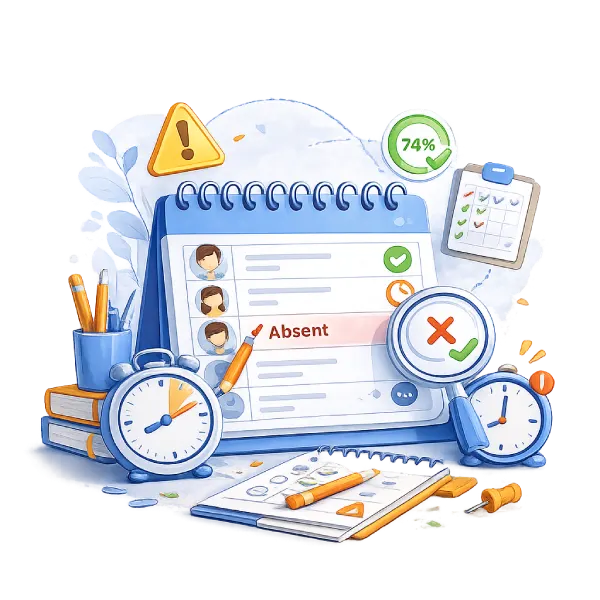
يمكن للتلميذ وولي الأمر متابعة سجل الغياب ومعرفة عدد الحصص المتغيب عنها والإشعارات المرتبطة بها. تساعد هذه الخدمة على متابعة المواظبة الدراسية بشكل مستمر.

استعمال الزمن
توفر خدمة استعمال الزمن البرنامج الدراسي الأسبوعي، بما يشمل الحصص الدراسية وأوقاتها. ويمكن الرجوع إليه في أي وقت لمعرفة جدول الدراسة اليومي.

الواجبات المدرسية
تساعد خدمة الواجبات المدرسية على متابعة الأنشطة والمهام المطلوبة من التلميذ. كما تتيح معرفة مواعيد التسليم والتعليمات الخاصة بكل واجب.

استرجاع كلمة المرور
إذا تعذر تسجيل الدخول، يمكنك استخدام خدمة استرجاع كلمة المرور لاستعادة الوصول إلى الحساب. وفي حال تعذر ذلك، يمكن مراجعة المؤسسة التعليمية لإعادة تفعيل بيانات الدخول.

حساب ولي الأمر
يوفر Massar Waliye لولي الأمر إمكانية متابعة النقط، النتائج، الغياب والتقارير الدراسية لجميع الأبناء من خلال حساب واحد، دون الحاجة إلى استخدام بيانات حساب التلميذ.

حساب الأستاذ
يتيح Massar Moudaris للأساتذة إدارة الأقسام، إدخال النقط، تسجيل الغياب، ومتابعة العمليات التربوية إلكترونياً، مما يسهل تنظيم العمل داخل المؤسسة التعليمية.

تحميل التطبيق
يمكن تنزيل تطبيق Massar Moutamadris على الهاتف لمتابعة النقط، النتائج، الغياب والإشعارات في أي وقت، مما يوفر وصولاً سريعاً إلى أهم خدمات المنصة دون الحاجة إلى استخدام الحاسوب.

الوثائق الرقمية
توفر المنصة إمكانية الاطلاع على بعض الوثائق الرقمية والبيانات الدراسية المرتبطة بالتلميذ، مما يسهل الوصول إلى المعلومات التعليمية عند الحاجة إليها.
FAQs
الخلاصة
أصبحت Massar Service اليوم البوابة الأساسية التي يعتمد عليها ملايين التلاميذ وأولياء الأمور والأساتذة في المغرب لمتابعة النقط، النتائج، الغياب، الواجبات والمسار الدراسي. لكن الاستفادة من المنصة تبدأ بفهم الفرق بين Massar Moutamadris وMassar Waliye وMassar Moudaris، ومعرفة الطريقة الصحيحة لتسجيل الدخول، استرجاع كلمة المرور، وقراءة النتائج دون الوقوع في الأخطاء الشائعة.
أنشأت هذا الدليل ليكون مرجعاً عملياً يجمع كل ما تحتاج إليه في مكان واحد، بدءاً من تسجيل الدخول إلى Massar Moutamadris، مروراً بمتابعة النقط ونتائج البكالوريا 2026، ووصولاً إلى حل أكثر المشاكل التي يواجهها المستخدمون داخل المنصة. كما أحرص على تحديث هذه الصفحة باستمرار عند صدور أي تغييرات رسمية تخص خدمات Massar Service أو نتائج الامتحانات أو المنصات التعليمية المرتبطة بها، حتى تجد دائماً أحدث المعلومات في مكان واحد.
إذا كنت تريد الوصول بسرعة إلى حسابك أو متابعة النقط والنتائج، فاستخدم أداة Massar Service الموجودة أعلى هذه الصفحة، واطلع على الأدلة الأخرى التي أعددناها لمساعدتك في حل أي مشكلة قد تواجهك أثناء استخدام المنصة.

أحمد بنسعيد
باحث ومتخصص في منصة Massar Serviceأنا أحمد بنسعيد، أتابع منصة Massar Service وMassar Moutamadris بشكل مستمر، وأراجع تحديثاتها الرسمية لشرح خدماتها بطريقة مبسطة ودقيقة. أعتمد على متابعة إعلانات وزارة التربية الوطنية واختبار المنصة بانتظام، لذلك أحرص على تحديث هذا المحتوى عند صدور النتائج أو تغيير مواعيد التقييمات والامتحانات، حتى يحصل القراء على معلومات موثوقة وحديثة.